Classique.
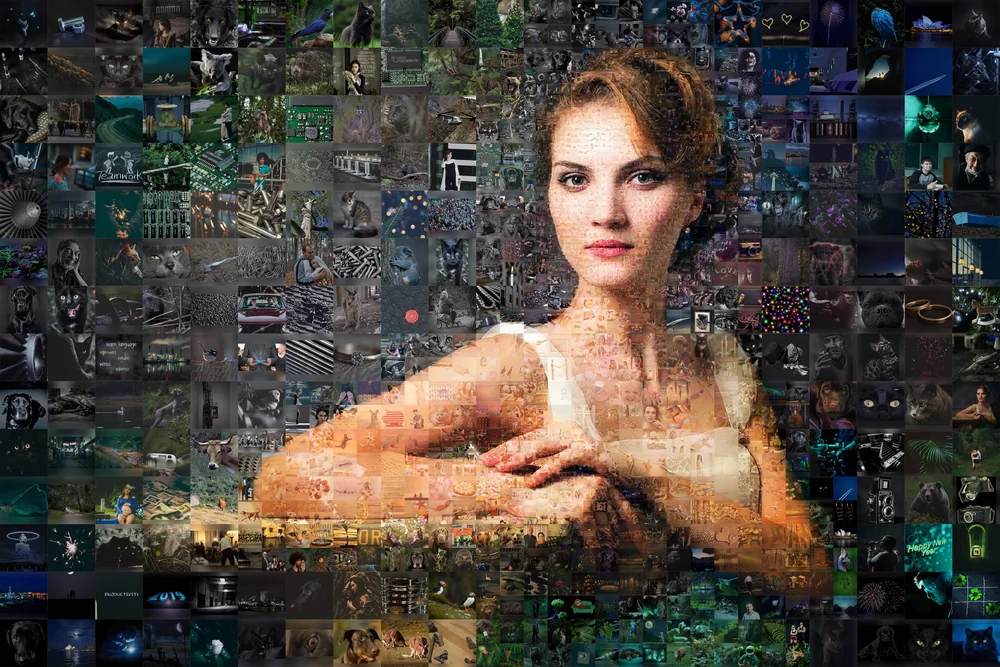
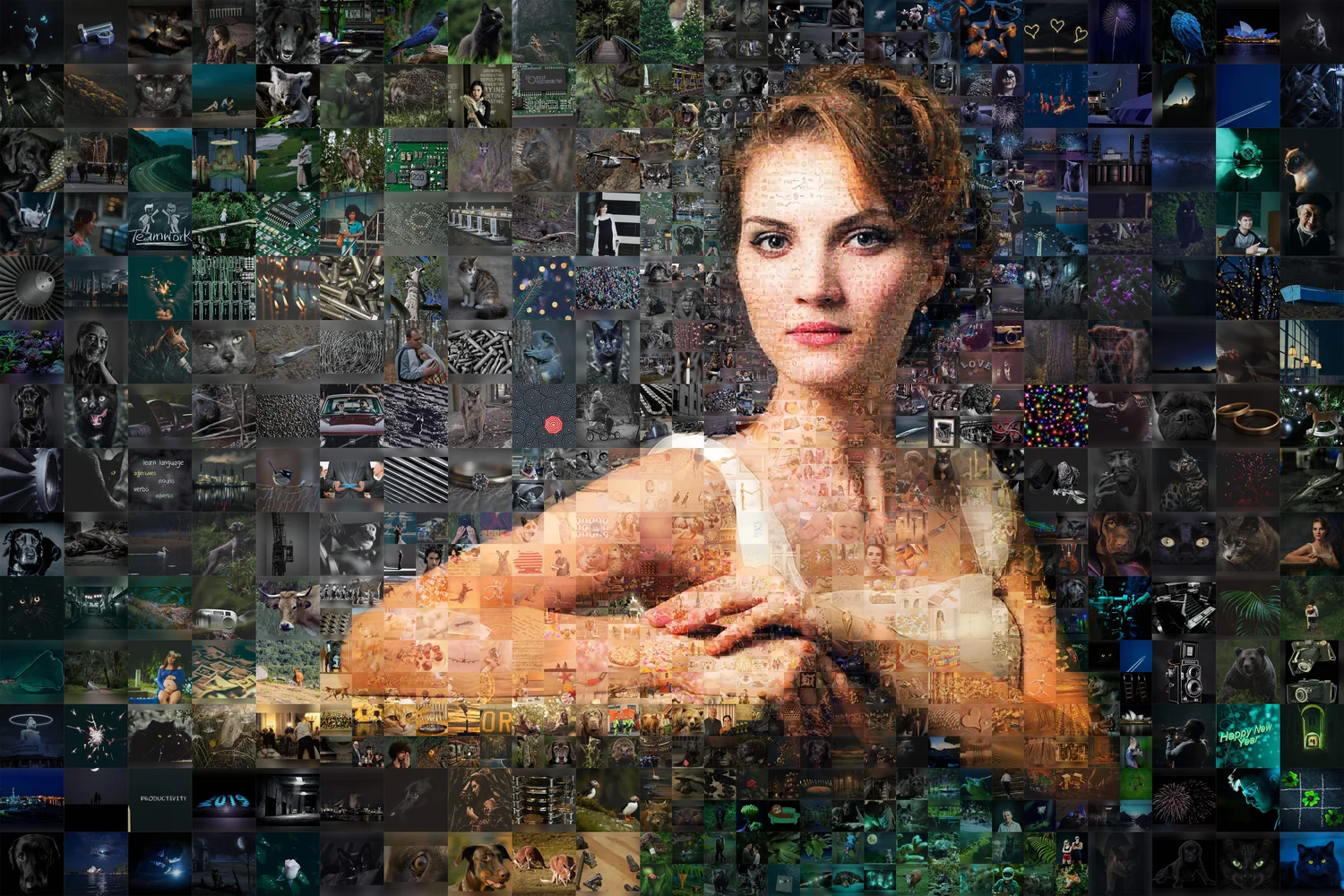
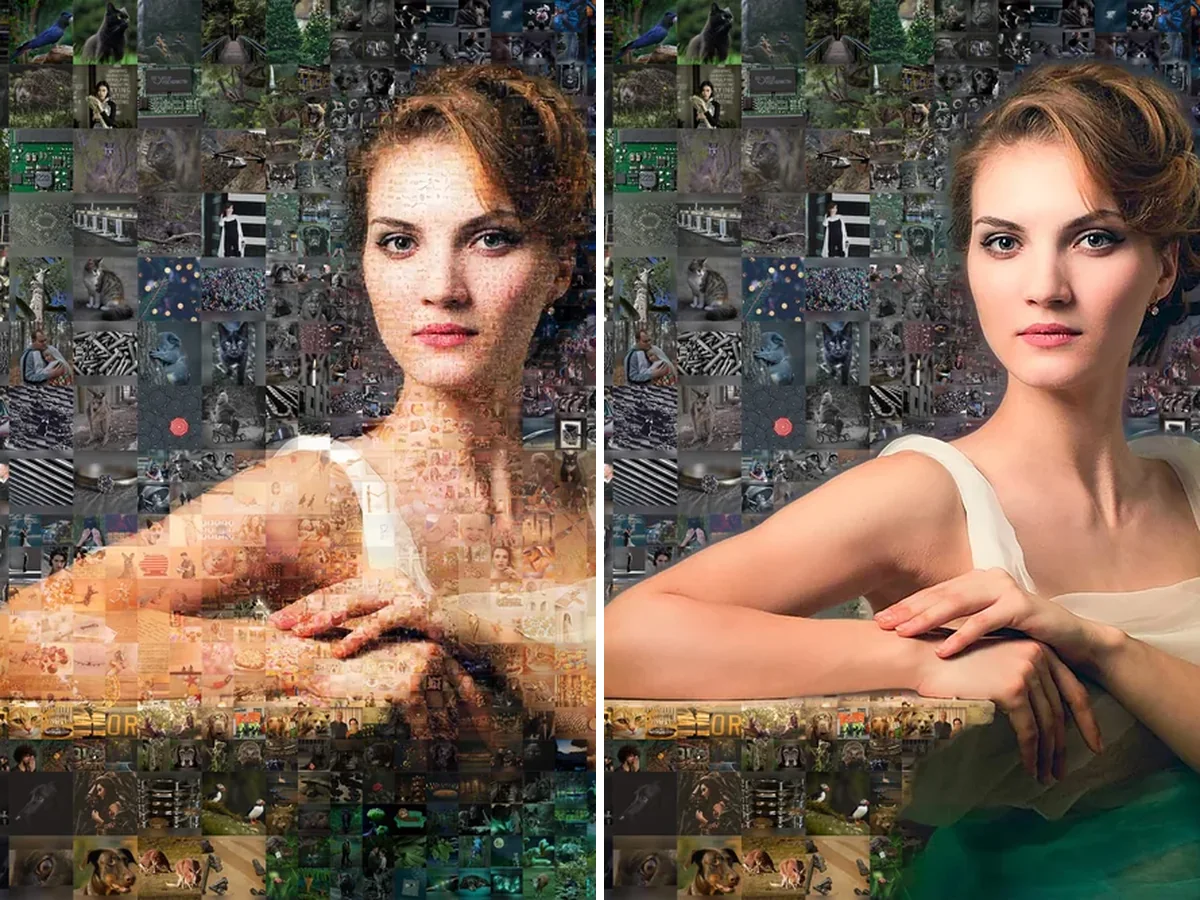
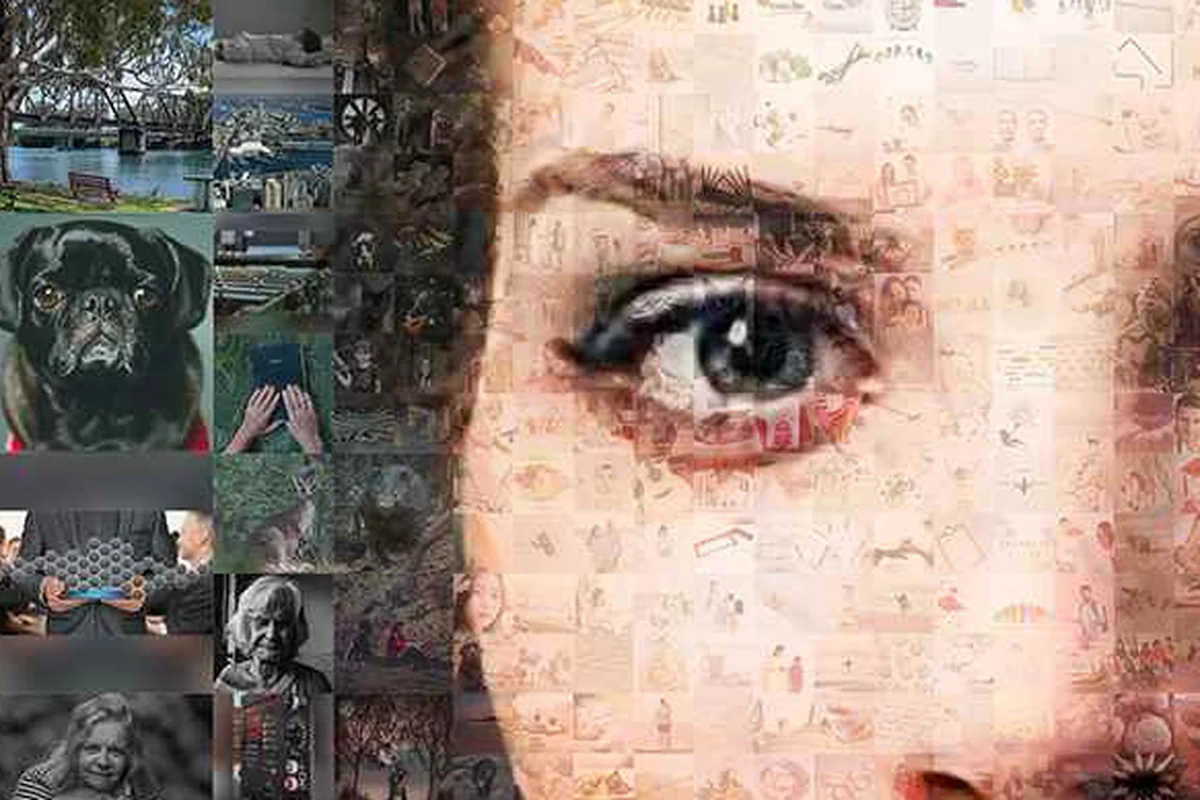
Toute l’image est en mosaïque, visage compris. D’un coup d’œil, c’est un portrait ; approchez-vous, et ce sont des photos partout. C’est celle du haut de la page.

Téléversez une photo principale, l’image que formera votre mosaïque, et quelques centaines de vos photos. De l’autre bout de la pièce, c’est votre photo. De près, ce sont toutes vos photos, et rien n’est généré. Aperçu gratuit avant de payer.
Créer une mosaïque photo — aperçu gratuit
Aperçu gratuit avec filigrane · Fichier HD sans filigrane pour un crédit (9,95 $, un téléchargement) · tarifs sur la page d’accueil
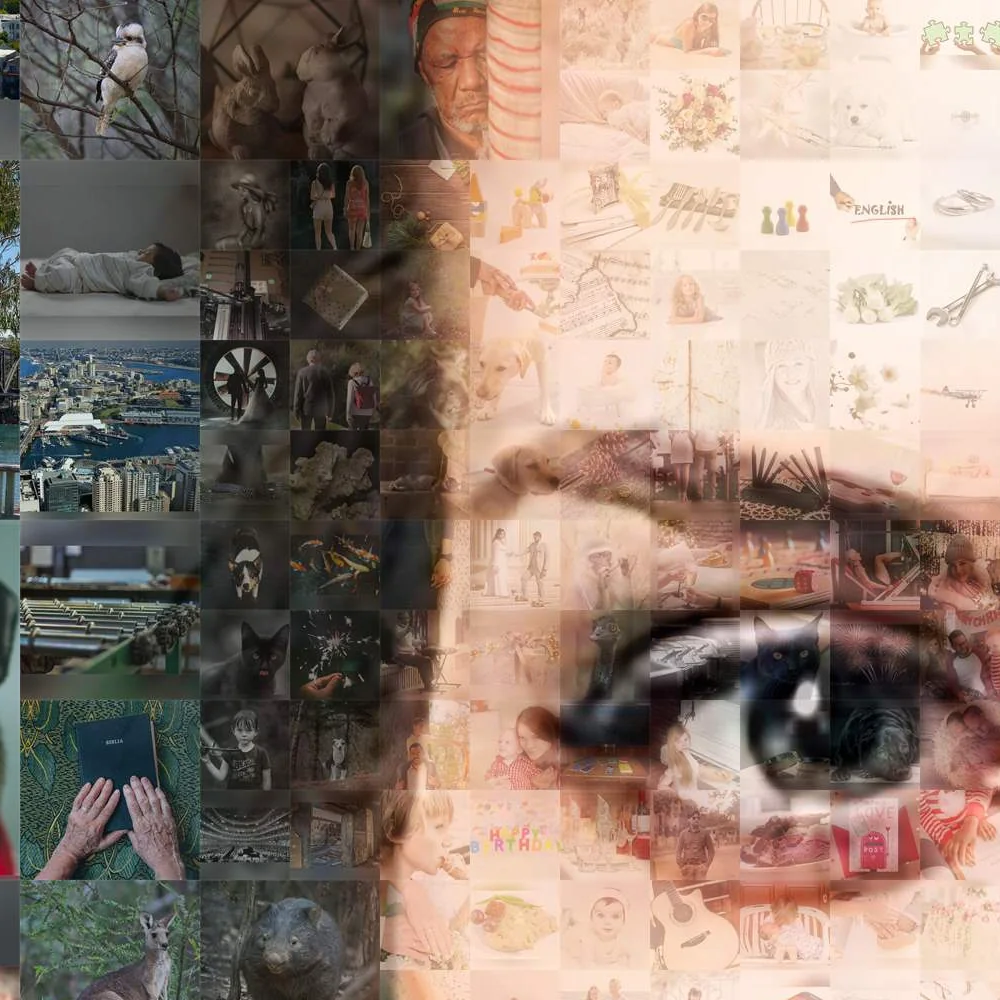
Trois choses que vous pouvez vérifier de vos propres yeux dans la visionneuse ci-dessus.
Aucune photo ne se répète tant que toutes les vôtres n’ont pas été utilisées. Nous plaçons chacune de vos photos une fois avant d’en répéter une seule. La façon la plus simple de construire une mosaïque, c’est de prendre la couleur la plus proche à chaque case ; un pan de ciel bleu reçoit alors la même photo bleue encore et encore, quel que soit le nombre de photos téléversées. Notre ordre est différent : chaque photo téléversée est placée une fois, et seulement ensuite, s’il reste des cases vides, nous repassons sur votre série pour un deuxième tour, chaque répétition allant là où ses couleurs conviennent. Téléversez plus de photos qu’il n’y a de cases, et il n’y a aucune répétition.
Les répétitions sont tenues à distance. Quand une photo doit vraiment apparaître deux fois, le logiciel éloigne les deux exemplaires l’un de l’autre. Et si vous avez pris dix photos presque identiques du même gâteau, un clic sur la page de téléversement les repère et n’en garde qu’une par série. Un clic annule l’opération.
Rien n’est inventé. Chaque morceau est l’une de vos vraies photos, recadrée pour s’ajuster. Aucune vignette n’est dessinée, complétée ou générée.
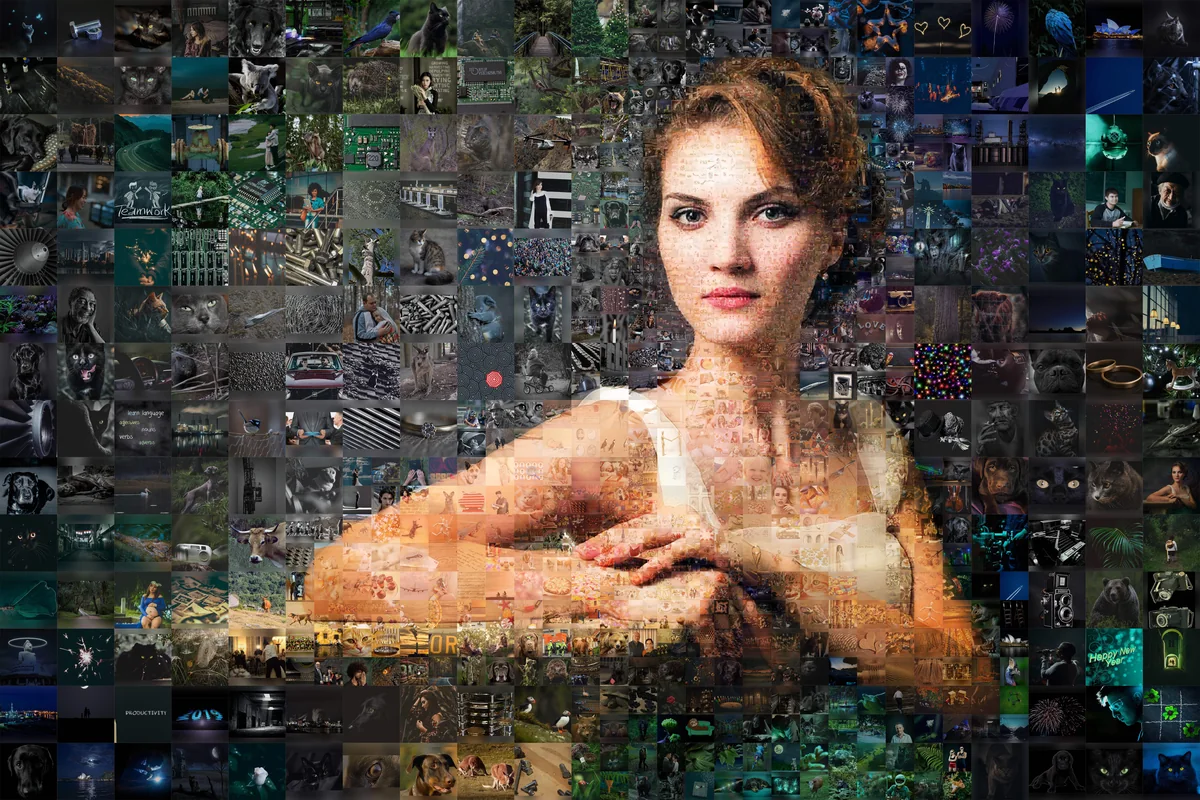
La plupart de vos photos ne sont pas carrées, alors que la plupart des vignettes le sont : il faut bien couper quelque part. Recadrez à l’aveugle depuis le centre, et vous perdez des fronts, le haut d’une robe de mariée, les oreilles du chien.
Avant qu’une photo soit recadrée pour sa vignette, le logiciel y cherche les visages et les garde dans le cadre, que la photo soit verticale ou horizontale. Le but : aucune tête coupée à la racine des cheveux, personne de coupé en deux pour s’être tenu au bord du cadre. Le visage principal, celui que forme toute l’image, est construit pour se lire nettement depuis le fond de la pièce.
Il peut manquer un visage (un profil, un petit visage au fond d’un groupe, un chien) : vous n’êtes donc pas tenu par le choix du logiciel. Sur la page de téléversement, vous pouvez vérifier chaque recadrage et le déplacer à la main (ajustez le recadrage à l’étape 2).
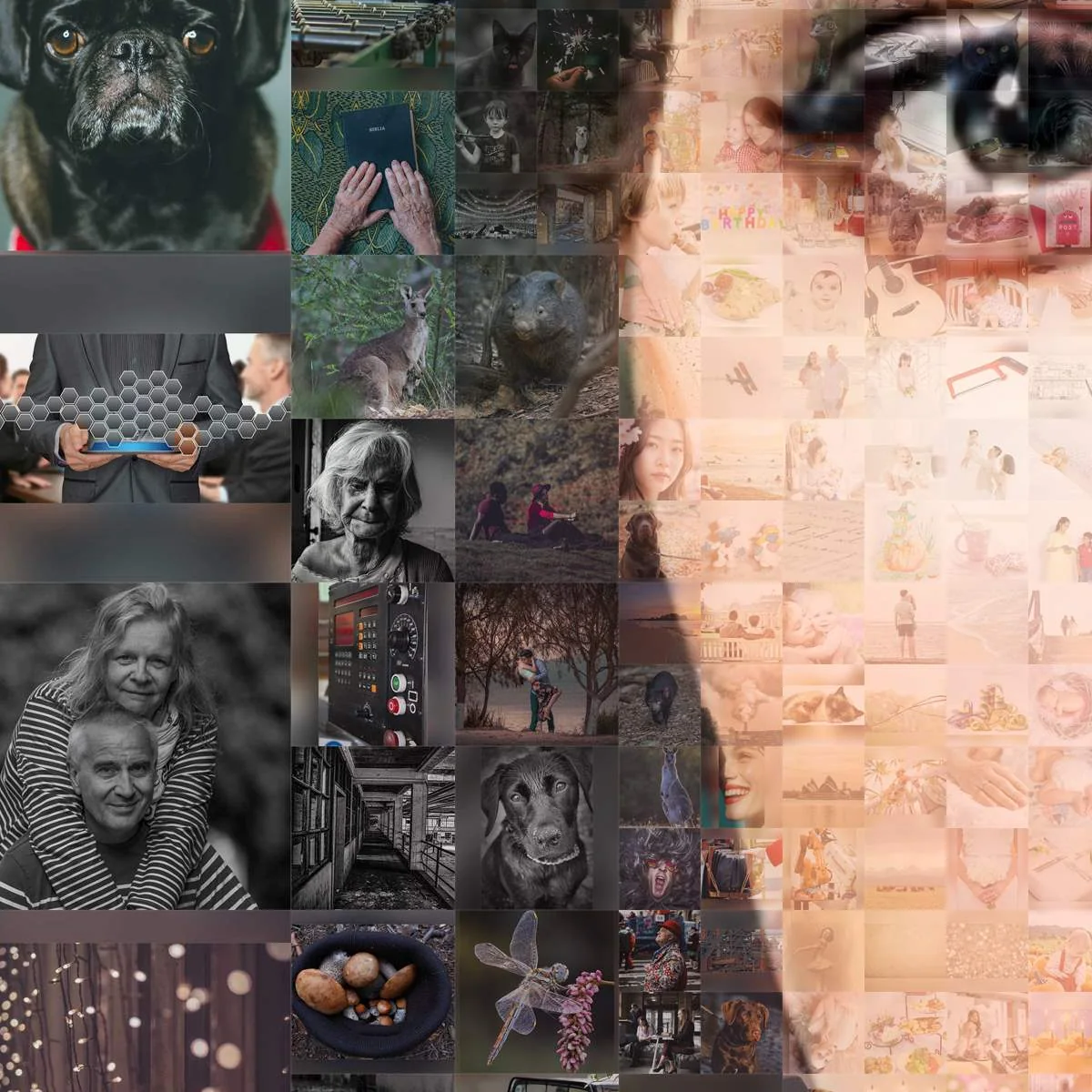
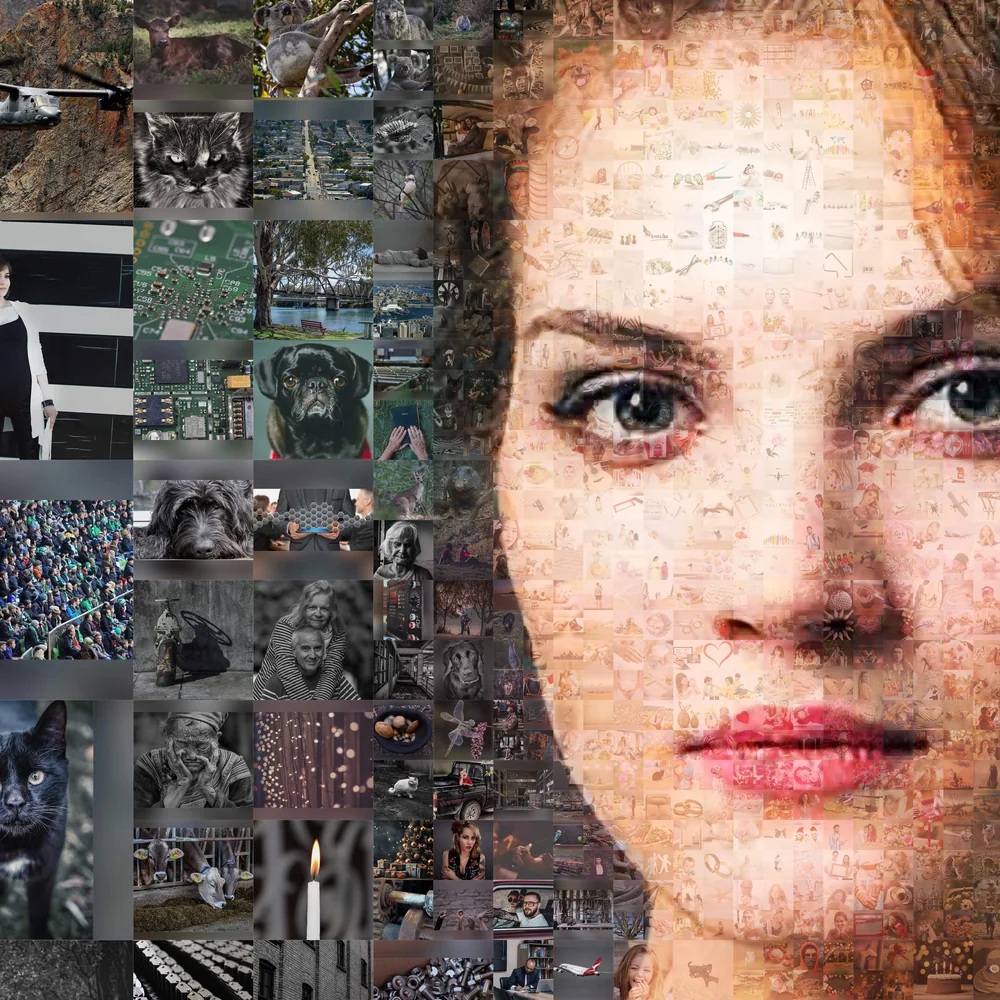
Regardez à nouveau le haut de la page. Le fond et la veste sont faits de grandes photos qu’on distingue à un mètre. Les yeux et la bouche sont faits de petites. C’est le logiciel qui en décide.
Les zones unies de la photo principale portent peu de détails : elles peuvent donc accueillir de plus grandes photos sans rien perdre. Le visage porte tous les détails, il reçoit donc des morceaux plus fins. Vous préférez une grille régulière ? Choisissez les vignettes de même taille.
Étoiles. Sur la page de téléversement, vous pouvez marquer vos préférées d’une étoile, et une photo étoilée apparaît plus grande. Une cliente nous a écrit un jour qu’elle croyait que les étoiles voulaient dire « incluse », et non « plus importante ». Les étoiles veulent dire « plus grande » et « en premier ». Si vous avez moins de photos que de cases, chacune d’elles est dans l’image, étoilée ou non ; avec plus de photos que de cases, les étoilées passent en premier.
Quatre étapes, et le choix qui compte à chacune.
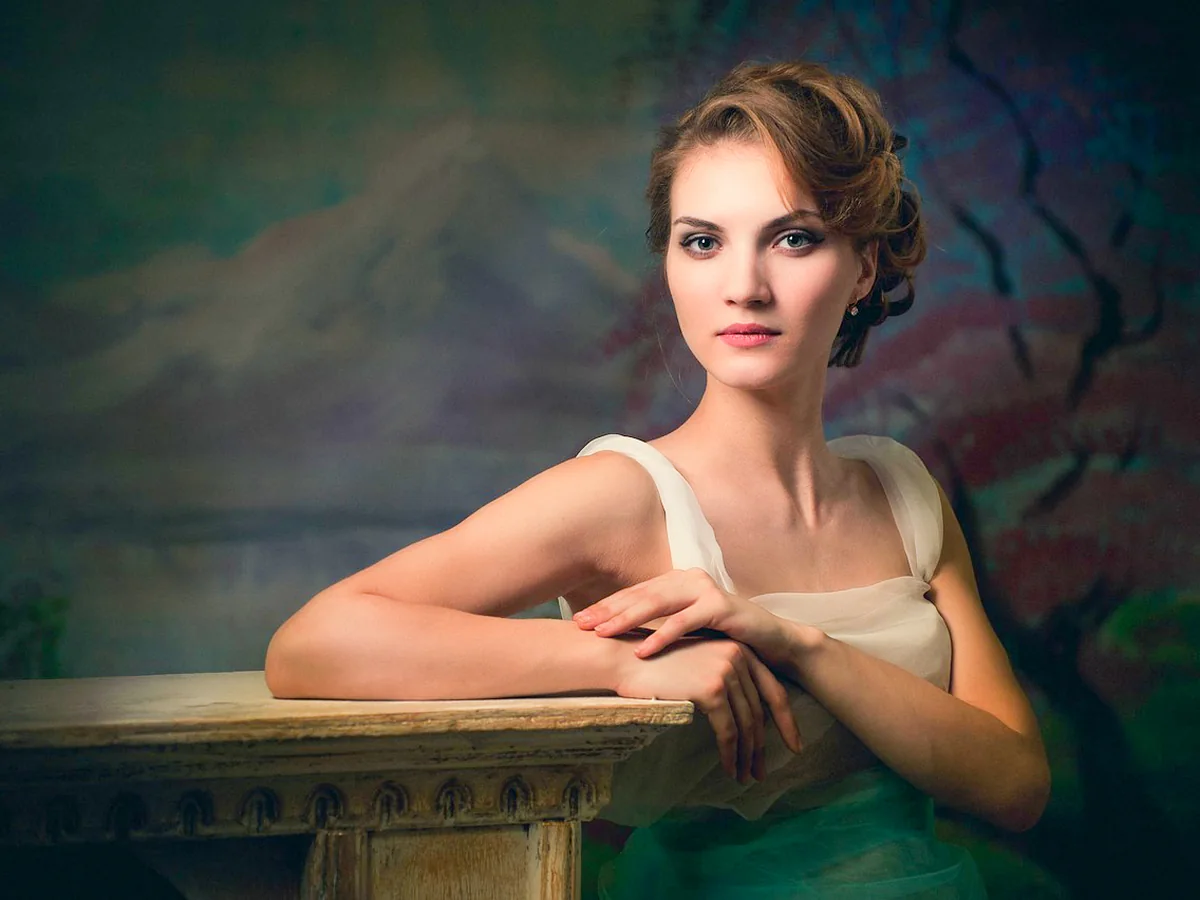
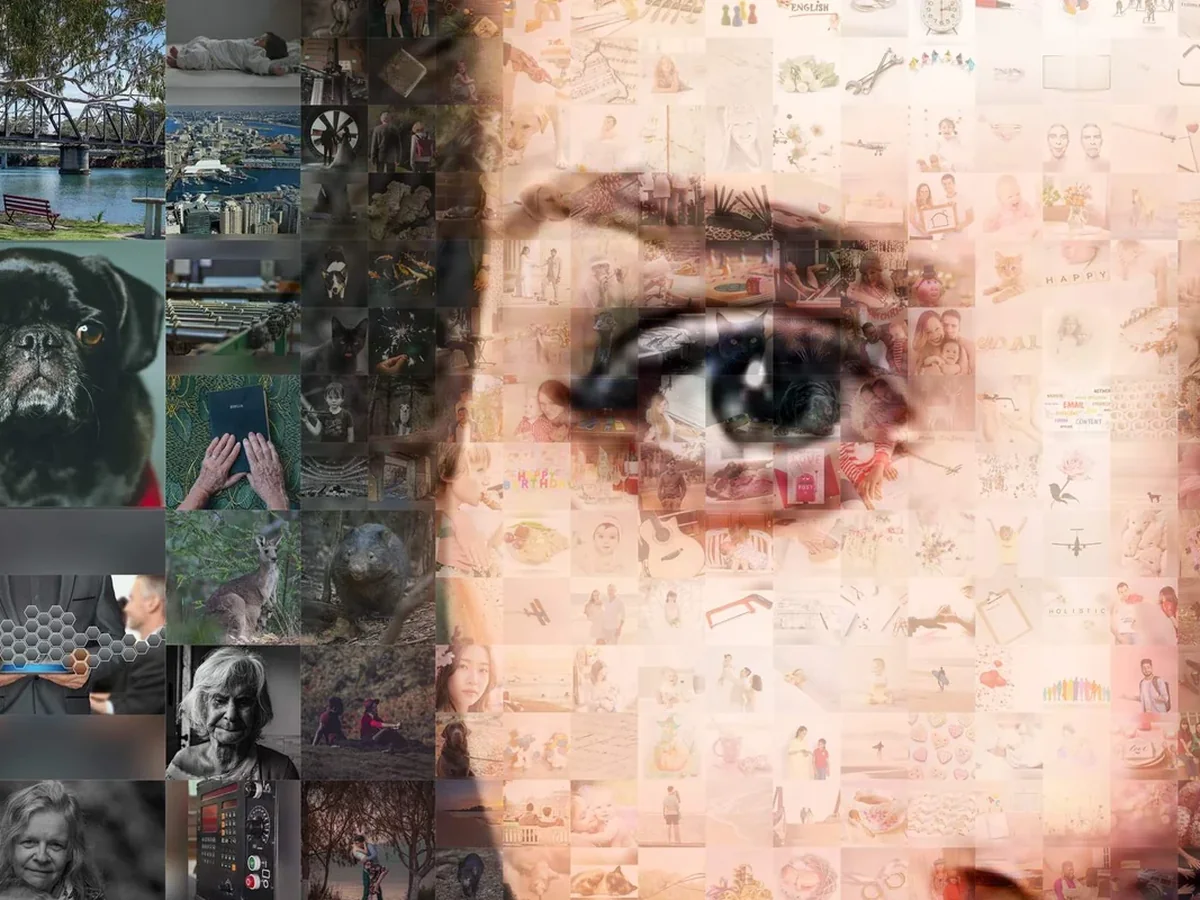
C’est un compromis, et il est plus facile à montrer qu’à expliquer.
On attend trois choses d’une mosaïque photo : se contenter de peu de photos, ne voir aucune répétition, et que chaque vignette ait la couleur de sa case. Vous pouvez en avoir deux, au choix.
Peu de photos et aucune répétition : les couleurs s’écartent, faute d’une photo pour chaque nuance. Peu de photos et une couleur exacte : les mêmes photos reviennent partout où la couleur les réclame. Et pour n’avoir aucune répétition avec une couleur exacte, il vous faut beaucoup de photos, au moins quelques centaines. Là où les trois se rejoignent presque se trouve la correction des couleurs, présentée dans la section suivante.
Passons aux chiffres. Trente photos, c’est le minimum que nous demandons. Cinquante, ça marche : une cliente nous a écrit que sa sœur craignait de ne pas avoir assez de photos de ses chiens pour un portrait, et qu’elle avait été soulagée d’apprendre qu’elle pouvait commencer avec 50. À partir de quelques centaines, l’image prend toute sa dimension : moins de répétitions, des tons plus justes, un visage qui tient à tous les niveaux de zoom.
Deux paires ci-dessous. Le même chat, le même cadrage : 100 photos contre toute notre bibliothèque de démo. Puis le même portrait à partir de 1 000 photos, construit de deux façons avec nos propres réglages : par défaut, chaque photo une fois avant toute répétition ; puis la couleur la plus proche d’abord, avec des répétitions tenues à quelques vignettes d’écart. La seconde paraît un peu plus exacte en couleur. Regardez de plus près, et la même photo apparaît deux fois à moins d’une main d’écart.
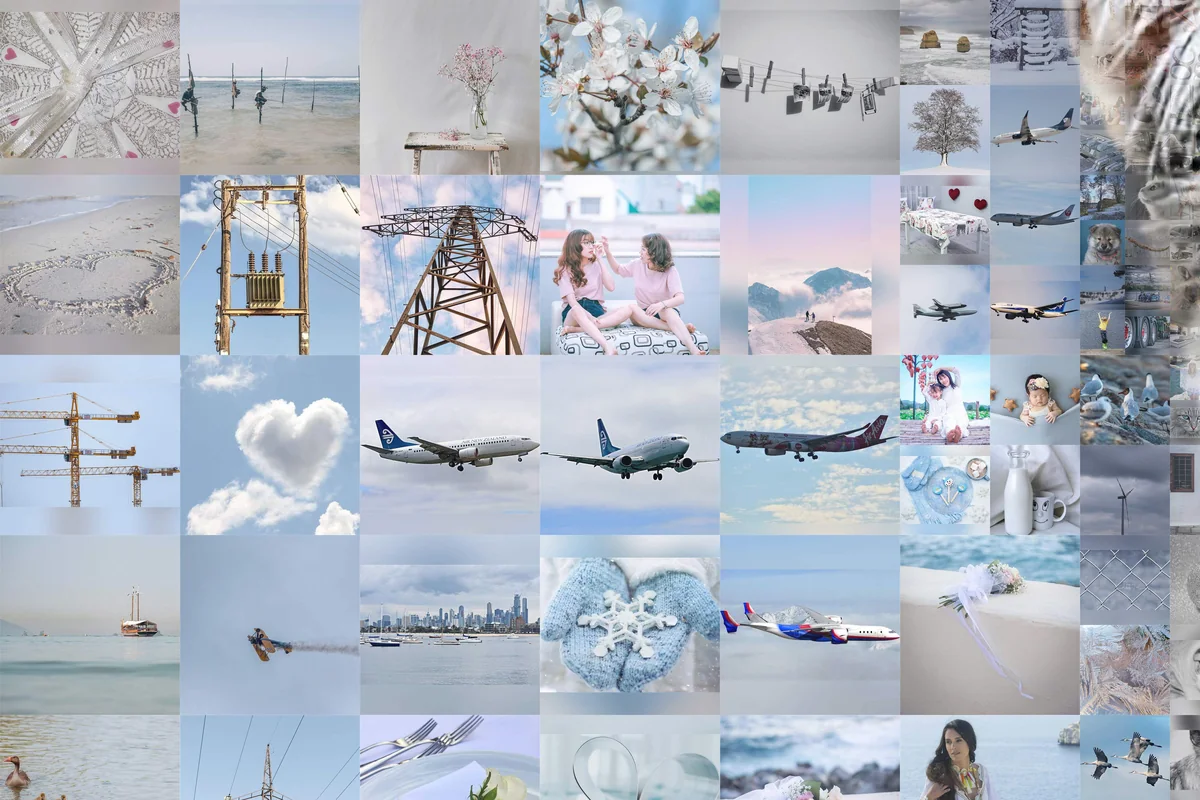
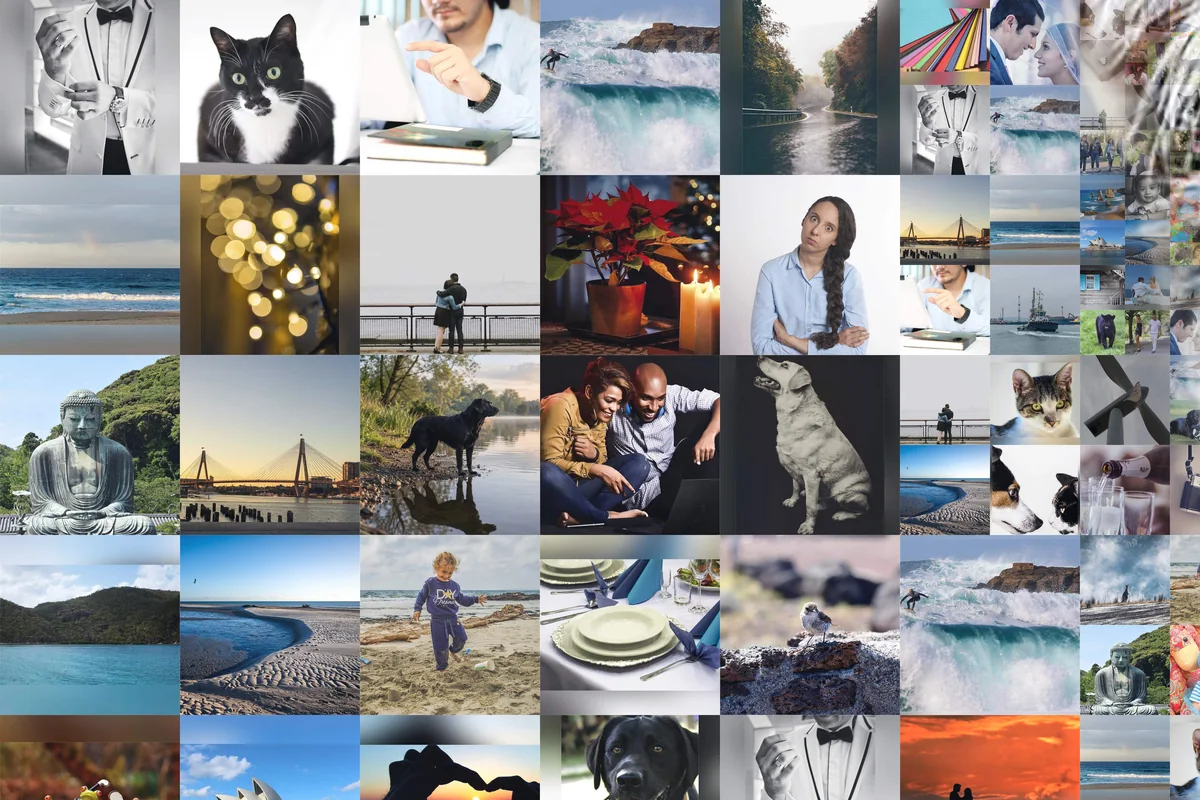
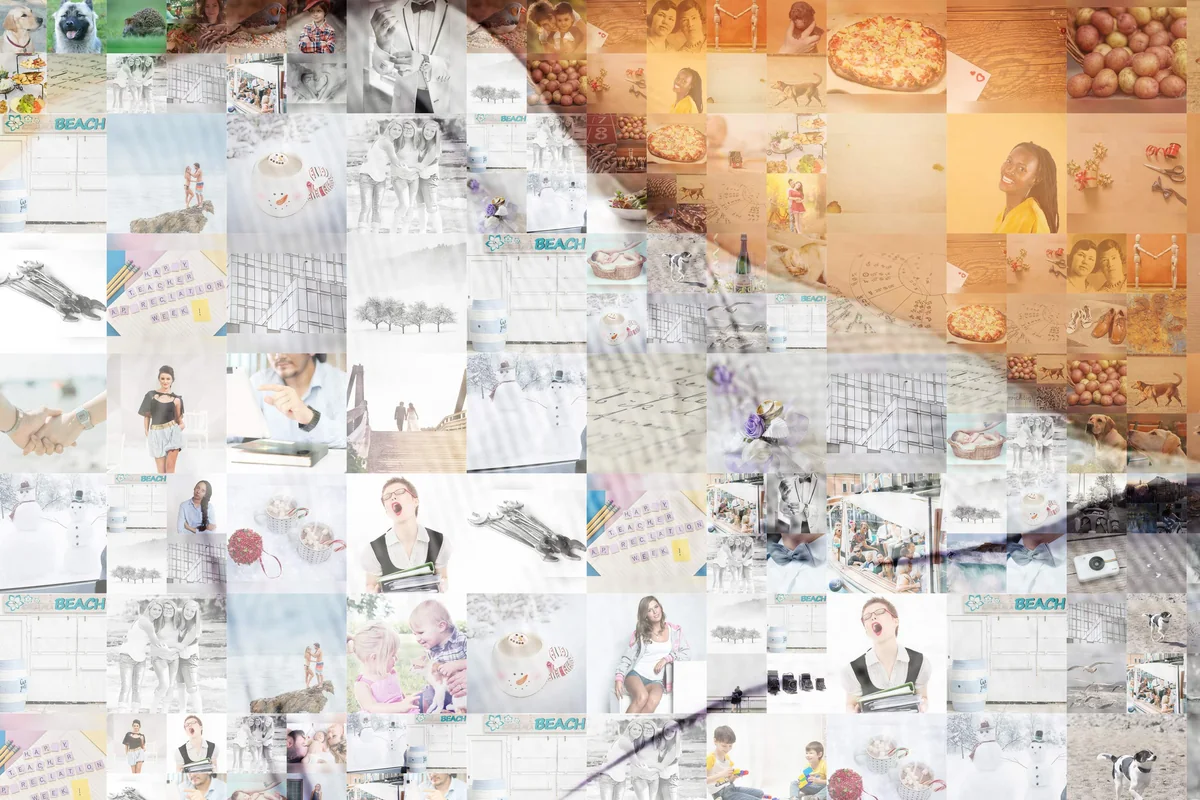
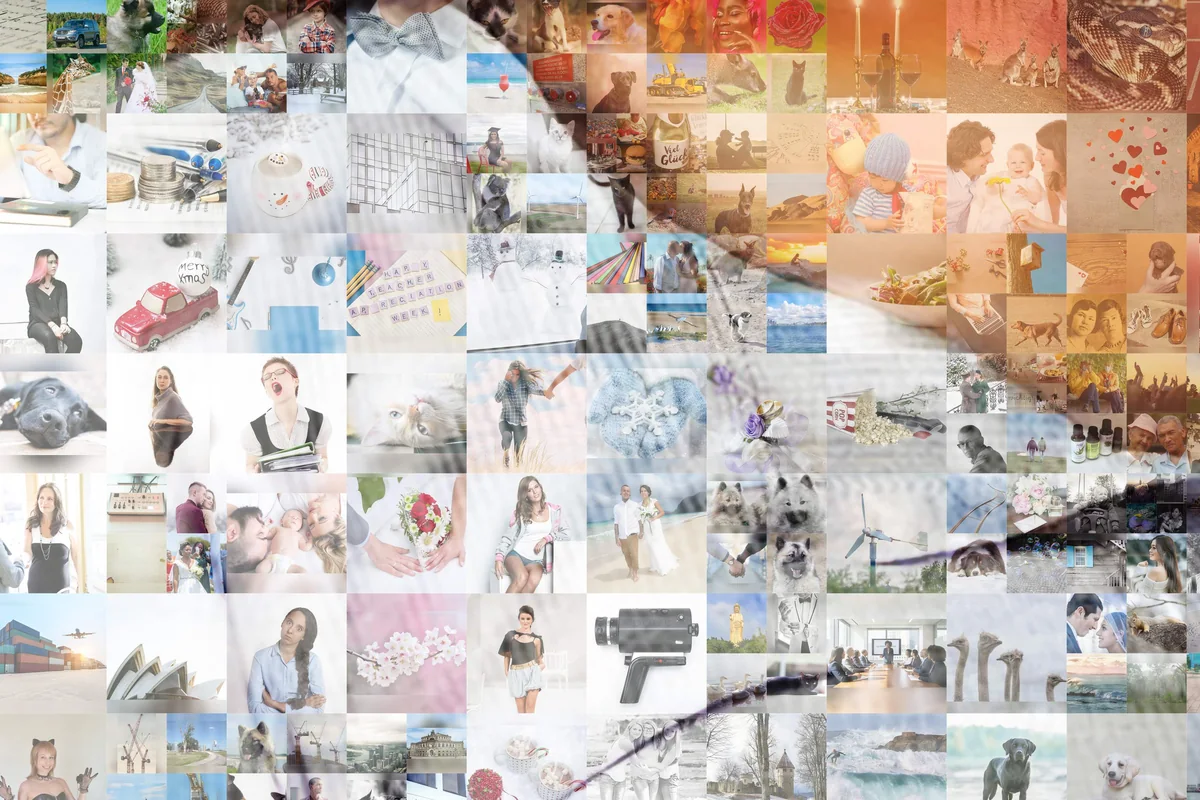
Chaque photo va là où ses propres couleurs conviennent. C’est la première règle, et la correction ne passe jamais devant. Ce que fait la correction, c’est apporter les tons qui manquent à votre série : si aucune de vos 80 photos n’a tout à fait la couleur d’une joue, celle qui y est placée est légèrement poussée vers ce ton. Si vous la voulez plus légère, ou désactivée, écrivez-nous et nous recréerons l’image.
Certains voient de la triche dans la moindre teinte. Nous préférons la montrer. Ci-dessous, la même mosaïque deux fois, mêmes photos aux mêmes places : une fois avec la correction à notre réglage habituel, une fois sans. Sans elle, le visage est inégal : chaque vignette est exactement elle-même, et les tons de peau sautent. Avec elle, le visage tient ensemble à quelques pas, et chaque vignette reste votre photo. Moins de photos, c’est plus de travail pour la correction. On retrouve le deux sur trois.
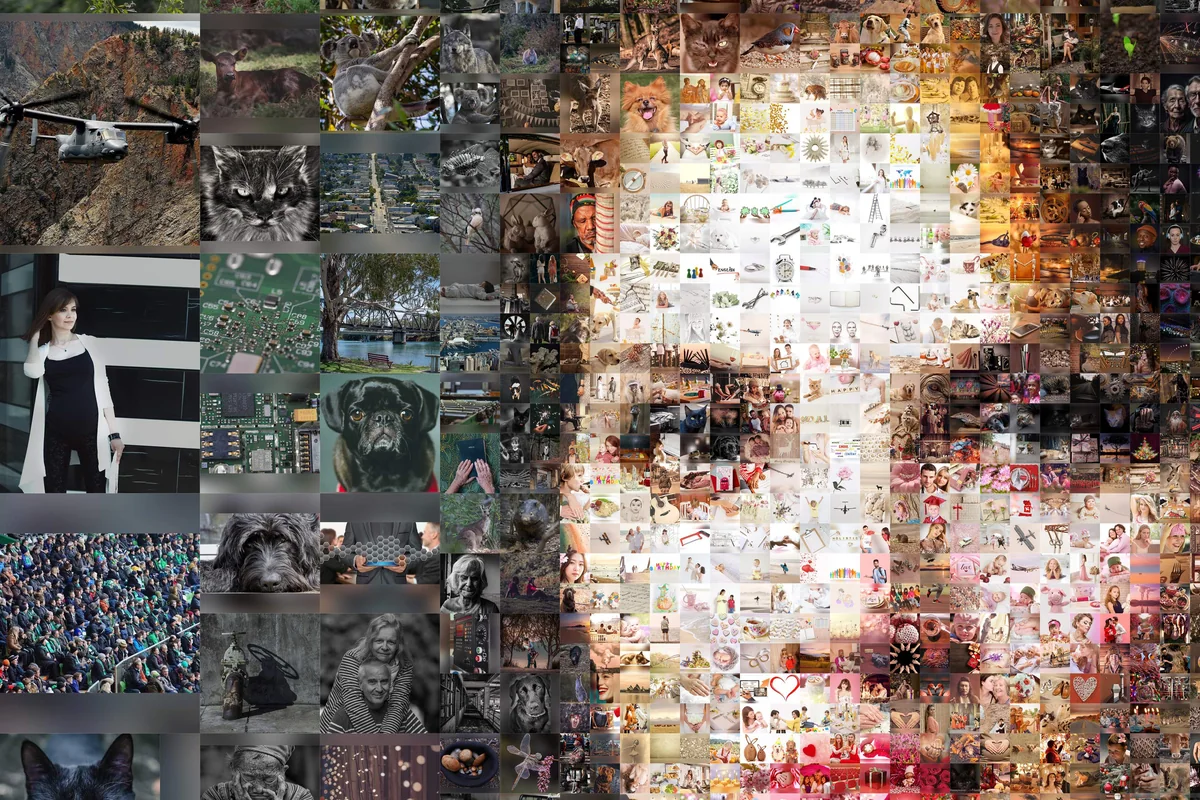
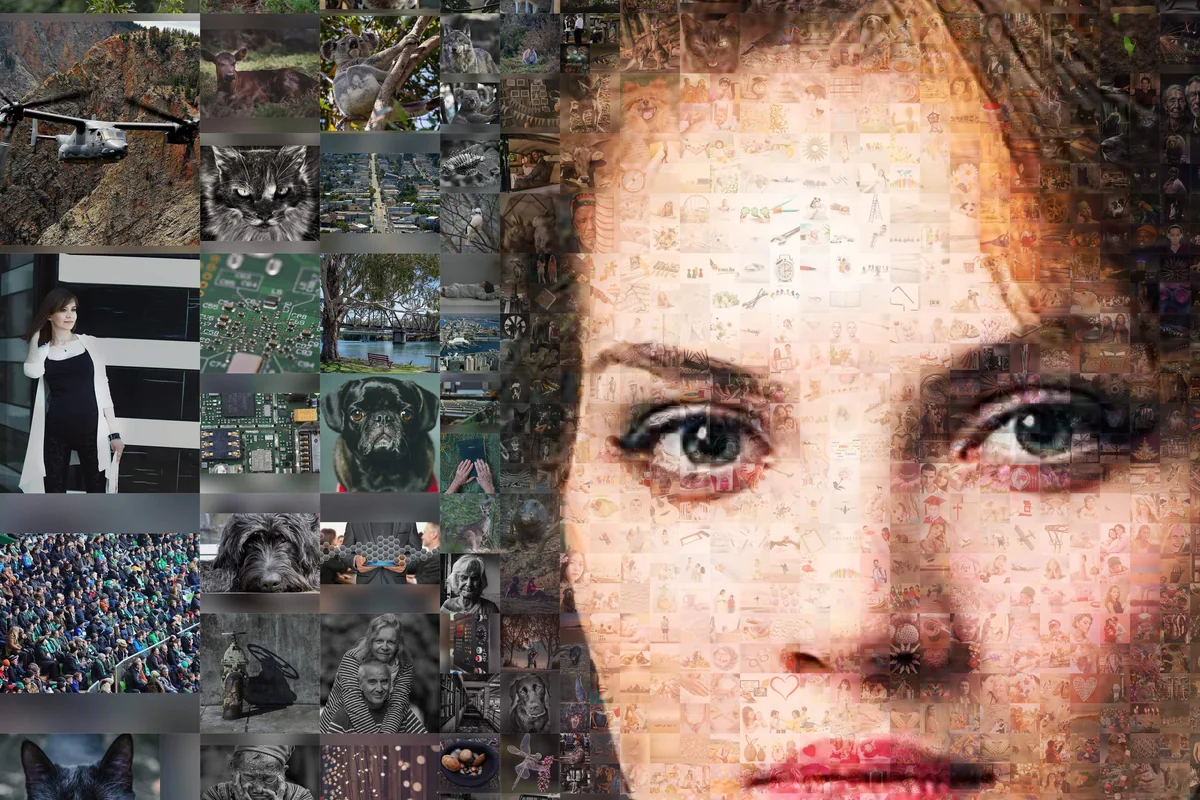
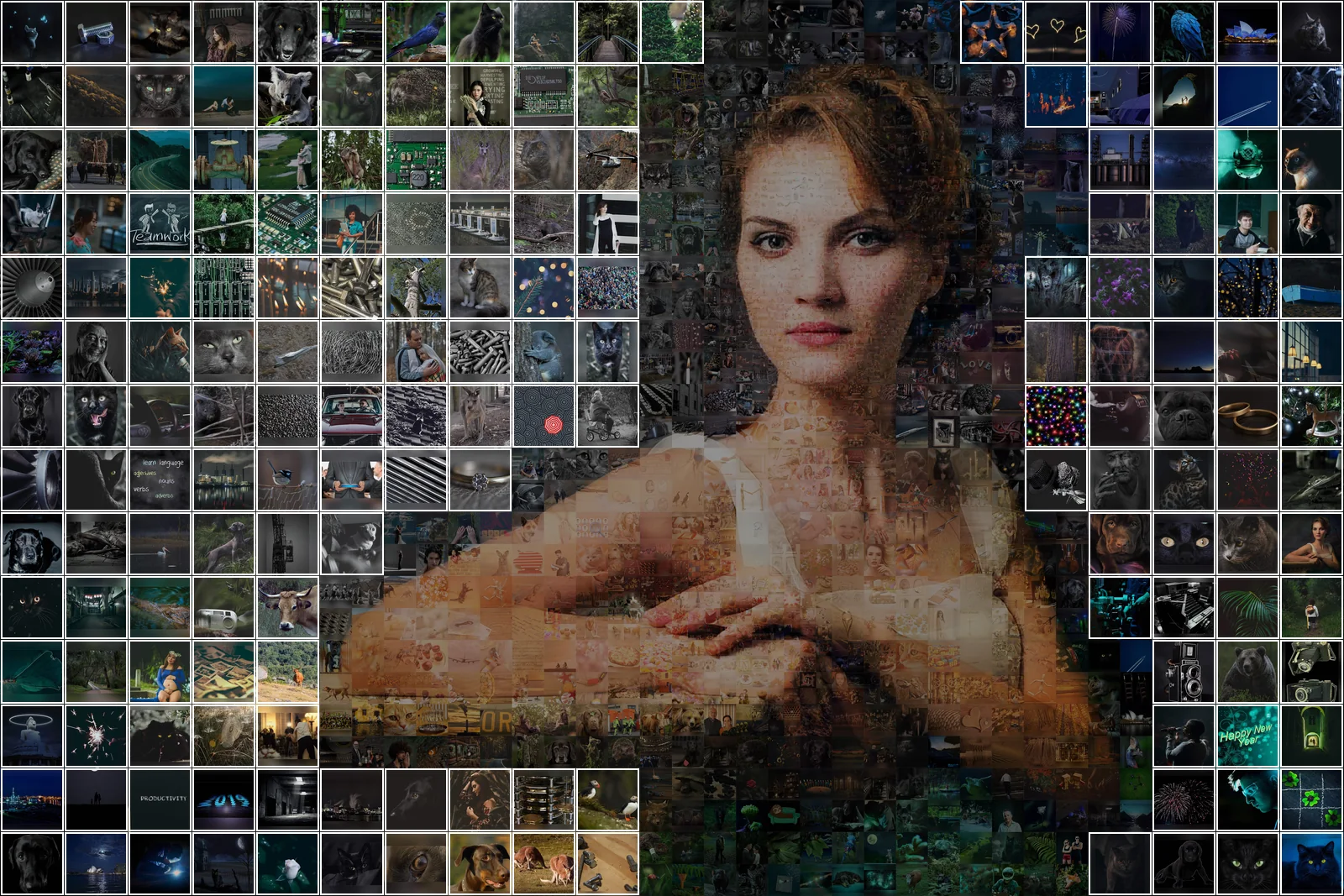
Un seul envoi, plusieurs images finies au choix, toutes dans l’aperçu gratuit. Le style classique et les vignettes de même taille sont proposés pour presque chaque envoi ; pour beaucoup de portraits, il existe aussi une version où le visage reste une photo nette.
Toute l’image est en mosaïque, visage compris. D’un coup d’œil, c’est un portrait ; approchez-vous, et ce sont des photos partout. C’est celle du haut de la page.
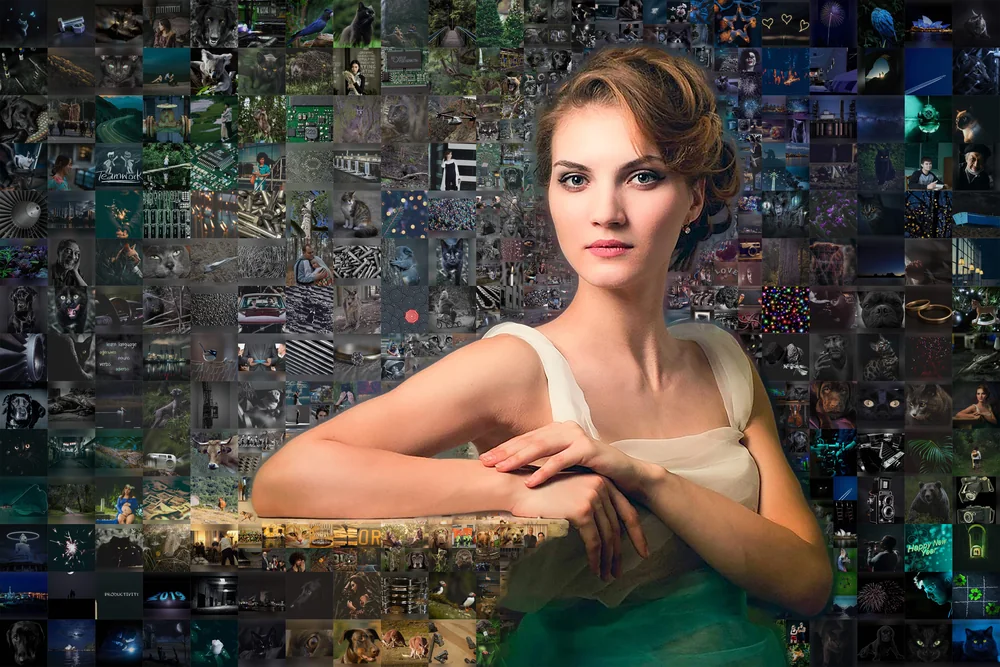
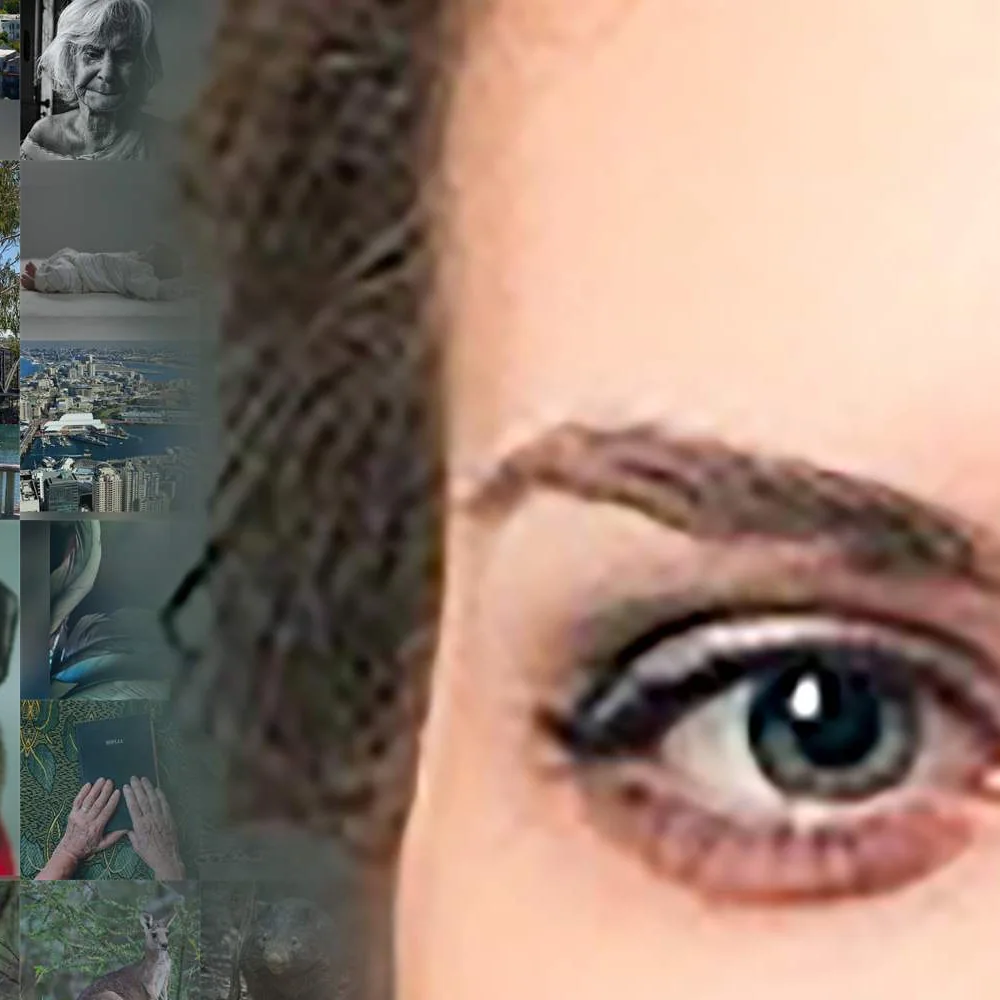
Le visage reste une photo nette et la mosaïque remplit tout autour. Si vous voulez avant tout que la personne soit nette, c’est celle-ci.
Toutes les photos de la même taille, sans grands morceaux. Une texture plus dense et plus régulière, avec plus de cases à remplir.
Chaque style proposé figure dans l’aperçu, et vous choisissez après avoir zoomé dans chacun.
Pour les événements et les organisations, nous pouvons, sur demande, mettre votre mosaïque en ligne dans la même visionneuse qu’en haut de cette page. Elle a sa propre adresse web : toute personne qui a le lien peut zoomer jusqu’à une seule photo, cliquer dessus pour la voir en grand, laisser un commentaire dessous, mettre un « j’aime ». À un mariage, dans une équipe ou une promo, chacun se cherche d’abord soi-même, puis cherche les autres. Essayez en haut ↑
Elle peut aussi vivre sur votre propre site. Récupérez la disposition — l’emplacement de chaque photo — sous forme de fichier JSON ou XML et construisez votre propre affichage autour : un mur de portraits où les invités retrouvent leur vignette, un écran dans un hall. Détails : page développeurs.
Pour la mettre en place, écrivez à support@collager.ai en indiquant la date et le nombre approximatif de photos attendues.
Ci-dessous, une vidéo d’assemblage : votre mosaïque se construit photo par photo, de la première vignette à l’image finie, en 4K à 60 images par seconde. Vous voyez arriver chaque photo, et la vidéo est réalisée à partir de la mosaïque même que vous avez commandée.
Vous choisissez la musique, les légendes et les photos qui arrivent en grand ; la page vidéo montre comment ça marche. Aperçu gratuit : demandez-le-nous à support@collager.ai.
Certains disent « un collage qui forme une image », d’autres « une image faite d’images » ou « une photo faite de photos ». C’est la même chose : des centaines de petites photos, disposées pour former ensemble une grande image, chaque vignette étant une vraie photo.
Passez la loupe sur l’image ci-dessous. Où que vous vous arrêtiez, c’est une vraie photo. La loupe fonctionne sur toute l’image, le pelage autant que le visage.
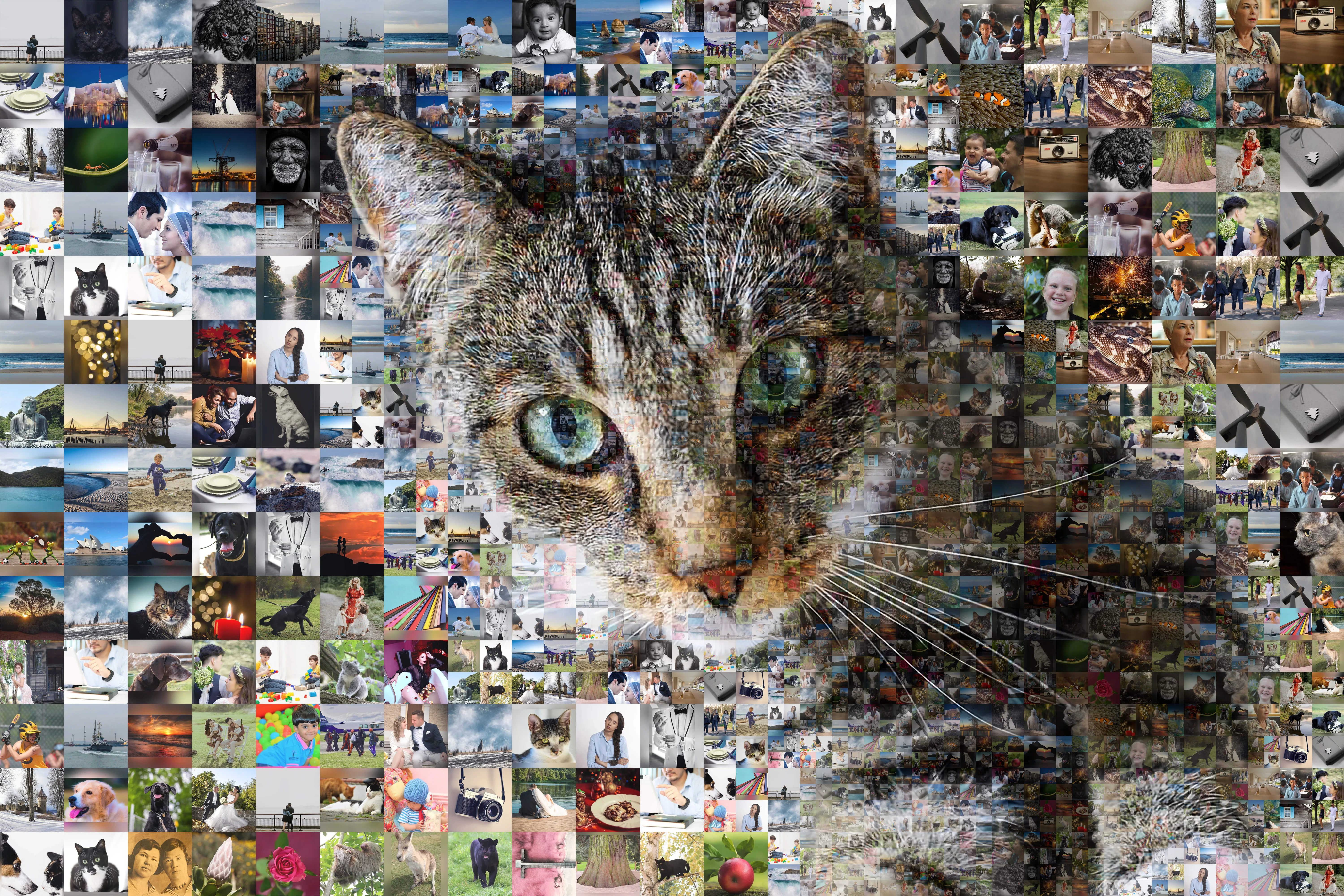
Le fichier HD est à vous, imprimez-le où vous voulez. Il fait environ 12 000 px sur le côté le plus long, soit environ 1 m (40 pouces) à 300 dpi (un portrait fait environ 68 × 102 cm, soit 27 × 40 pouces), quel que soit le pack de crédits (packs de crédits). Besoin de plus grand ? Écrivez-nous. N’importe quel imprimeur peut s’en charger ; une imprimante photo domestique suffit pour les petits formats.
Une chose à régler avant de téléverser : recadrez votre photo principale au format du tirage que vous commanderez, carré, 3:2 ou 4:3. La mosaïque prend la forme de la photo principale, et ce que vous voyez dans l’aperçu est ce qui sera imprimé, bord à bord. Sinon, quelque chose se perd au bord : une main, le bout d’une écharpe.
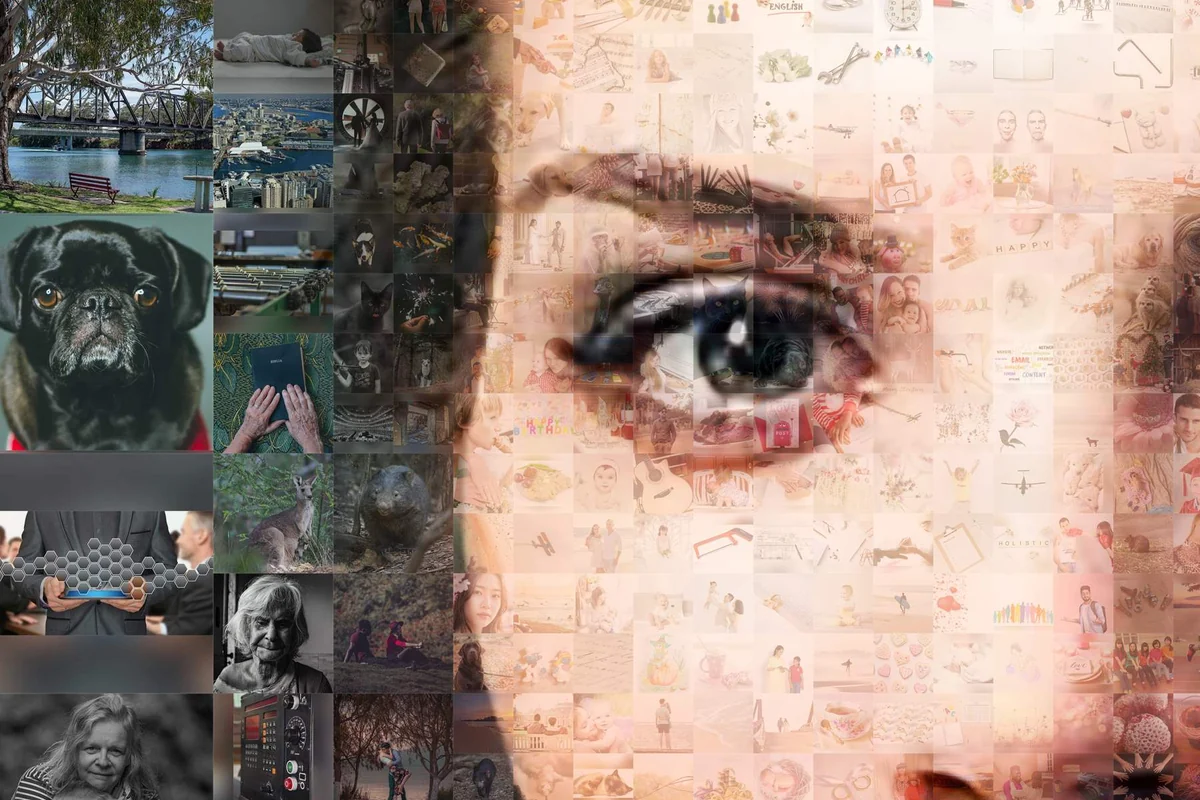
L’aperçu fait environ 5 000 px sur le côté le plus long, assez pour un écran. Le fichier HD va bien au-delà ; le curseur ci-dessous montre la différence. Nous pouvons aussi l’imprimer pour vous : il suffit de demander.
Créez la même mosaïque depuis Claude ou votre propre code : API et MCP →
Une grande image composée de centaines de petites photos, disposées de sorte qu’à quelques pas elles se fondent dans la grande image et que, de près, chacune reste une photo reconnaissable. Les petites photos sont les vignettes ; la grande image est la photo principale qu’elles forment.
Un collage place plusieurs photos côte à côte, et on les regarde une à une. Une mosaïque photo utilise des centaines de photos pour construire une nouvelle image, une image faite d’images : on voit d’abord l’ensemble, puis les morceaux.
Choisissez une photo principale, téléversez vos photos, recevez l’aperçu par e-mail, téléchargez le fichier HD ; les quatre étapes sont détaillées plus haut. Avec un générateur de mosaïque photo en ligne comme celui-ci, rien à installer, et l’aperçu arrive par e-mail en 10 à 30 minutes, jusqu’à 60 aux heures chargées.
Au moins 30 ; 50, ça marche ; à partir de quelques centaines, les répétitions s’estompent et les tons deviennent justes. Le compromis, c’est le deux sur trois : peu de photos, aucune répétition, couleur exacte — vous pouvez en avoir deux, au choix. Quel que soit votre envoi, aucune photo ne se répète tant que toutes les vôtres n’ont pas été utilisées.
Oui. Avec 50 photos et bien plus de cases que de photos, chacune de vos photos est dans l’image et la plupart sont utilisées plusieurs fois. Les répétitions sont tenues à distance, et la correction des couleurs garde le visage harmonieux. Cinquante, c’est un très bon point de départ.
300 px ou plus pour chaque photo ; 1 000 px ou plus pour la photo principale. C’est dans la photo principale que la résolution compte le plus, car ses formes et ses tons décident de la place de chaque vignette.
Comme vignettes, oui. Les petites photos floues, les vieilles photos de téléphone et les scans de tirages passent très bien à la taille d’une vignette ; personne ne voit le flou dans une photo grande comme une miniature. Les séries sombres ou délavées s’appuient sur la correction des couleurs. C’est la photo principale qui ne peut pas être de mauvaise qualité : gardez-la nette et d’au moins 1 000 px.
Téléversez plus de photos ; c’est le levier qui compte. Pour le reste, une chose se fait de notre côté sans que vous ayez rien à faire : chacune de vos photos est utilisée une fois avant qu’aucune photo ne le soit une deuxième fois, et les répétitions sont éloignées les unes des autres. Les clichés presque identiques, vous pouvez les élaguer en un clic sur la page de téléversement.
Non, et en général mieux vaut éviter : les grandes vignettes se placent dans les zones unies et les petites autour du visage, si bien que l’image se lit d’un coup d’œil et récompense un regard attentif. Si vous voulez un rendu strict et régulier, choisissez les vignettes de même taille ; le jaguar ci-dessous est construit ainsi.
L’aperçu gratuit fait environ 5 000 px sur le côté le plus long, assez pour un écran. Le fichier HD fait environ 12 000 px sur le côté le plus long (un portrait fait 8 064 × 12 096 px), soit environ 68 × 102 cm (27 × 40 pouces) à 300 dpi. S’il vous le faut plus grand, écrivez-nous. Un crédit coûte 9,95 $ ; les packs de 5, 10 et 20 (39,85 $, 67,75 $, 99,55 $) font baisser le prix par téléchargement. Packs de crédits
Téléchargez le fichier HD et confiez-le à n’importe quel imprimeur, sur toile, papier, métal ou acrylique, ou imprimez chez vous les petits formats. Recadrez la photo principale au format du tirage avant de téléverser, pour que rien ne soit coupé au bord. Vous préférez ne pas passer par un imprimeur ? Demandez-nous.
Non. Cet outil de mosaïque photo fonctionne dans votre navigateur : le téléversement, l’aperçu et le téléchargement se font en ligne, sur n’importe quel ordinateur ou téléphone.
Créer une mosaïque photo — aperçu gratuit
Il vous suffit d’une photo principale nette et d’un dossier de vos propres photos. L’aperçu arrive dans votre boîte mail, en général 10 à 30 minutes après le téléversement.
Et ensuite :