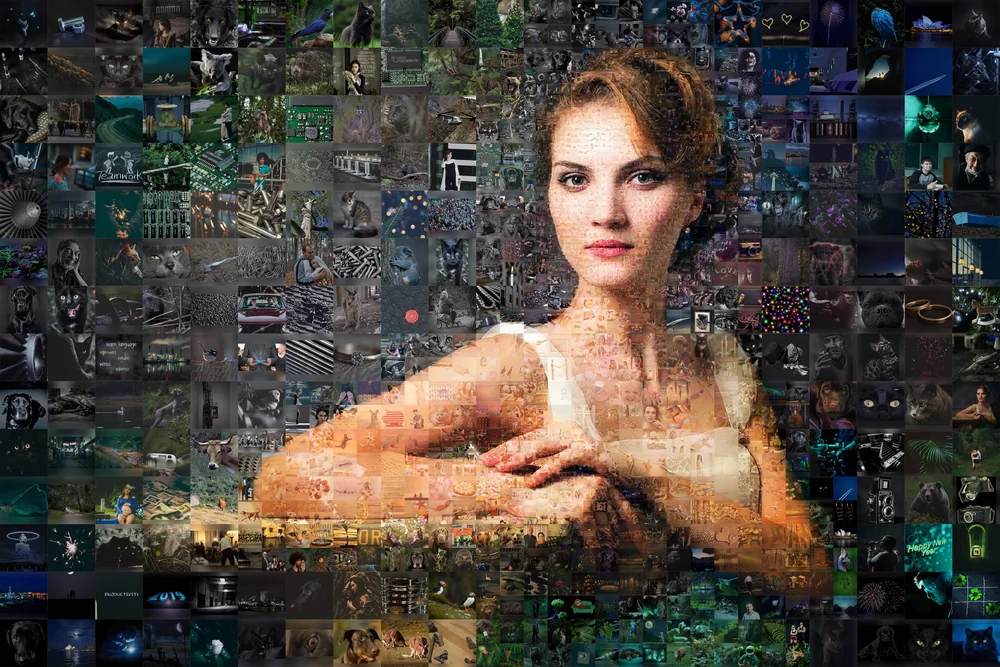
Clásico.
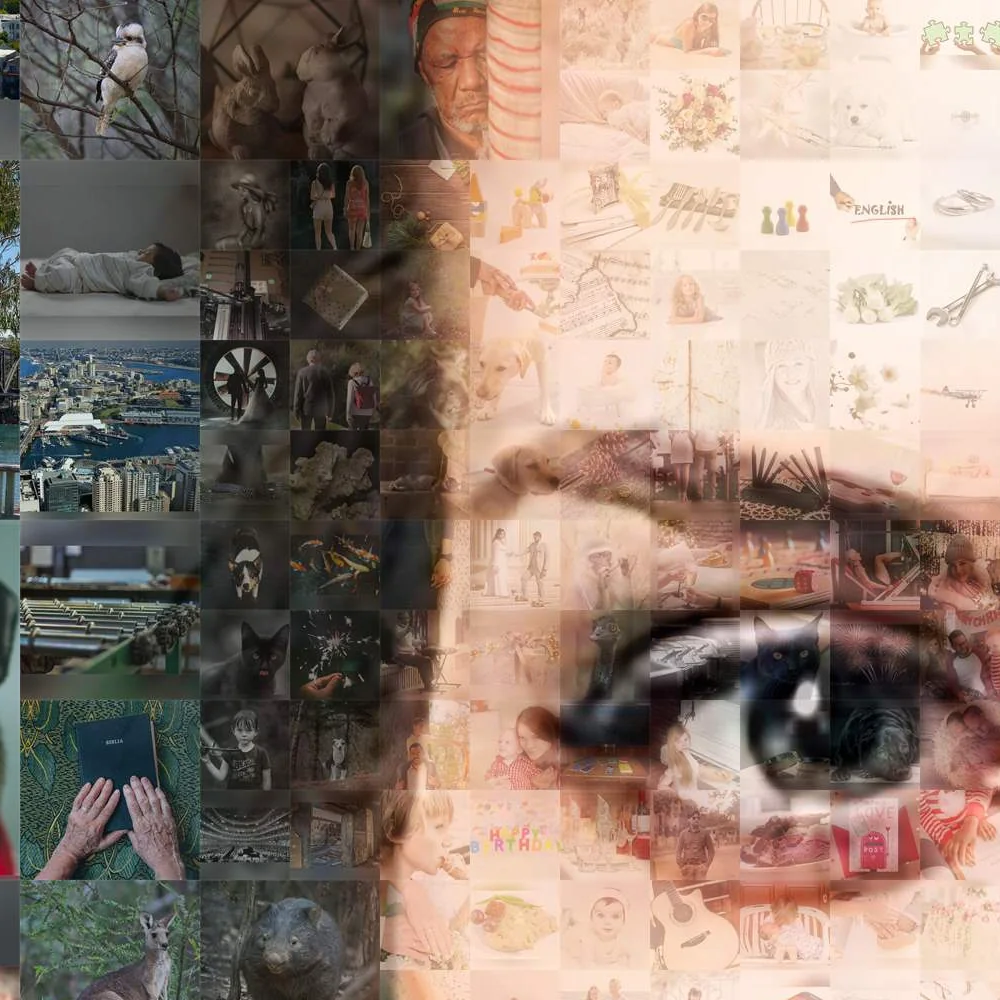
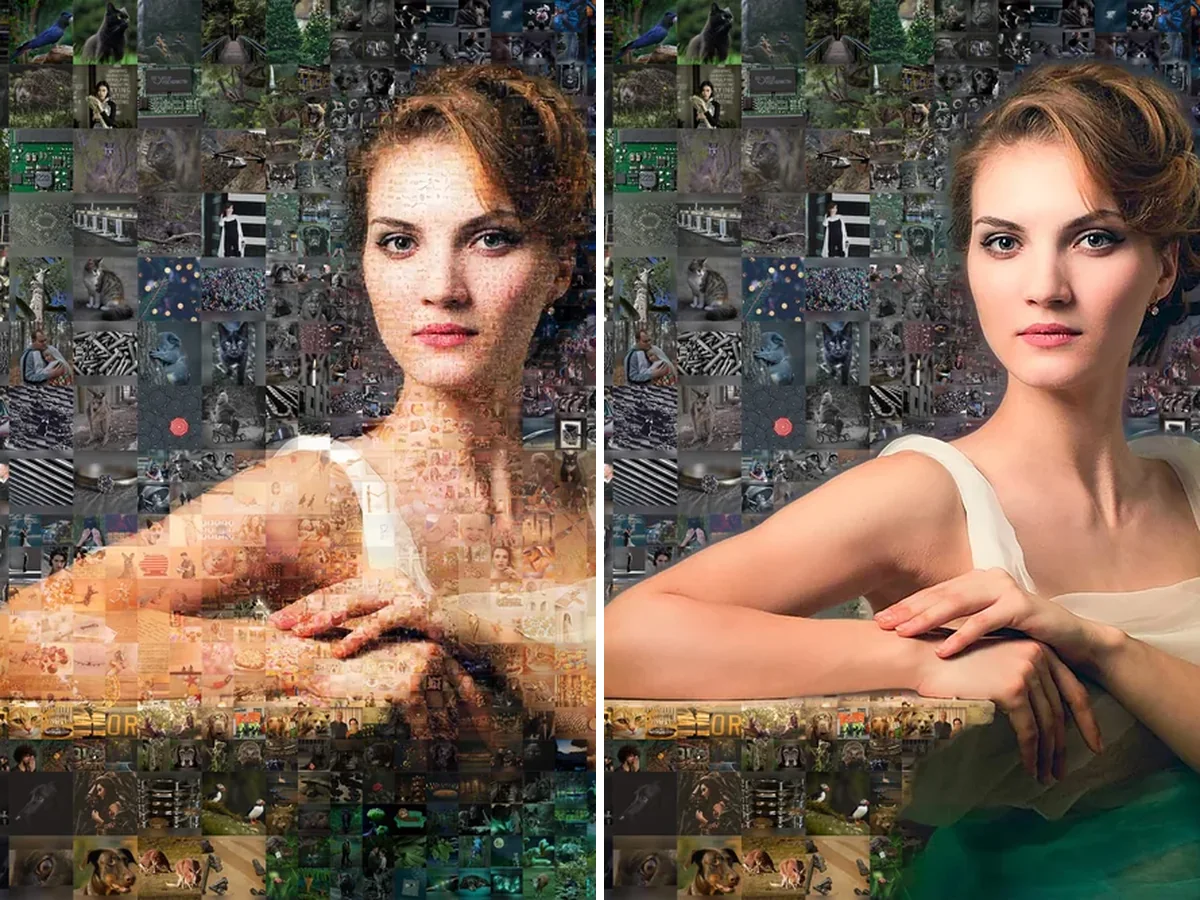
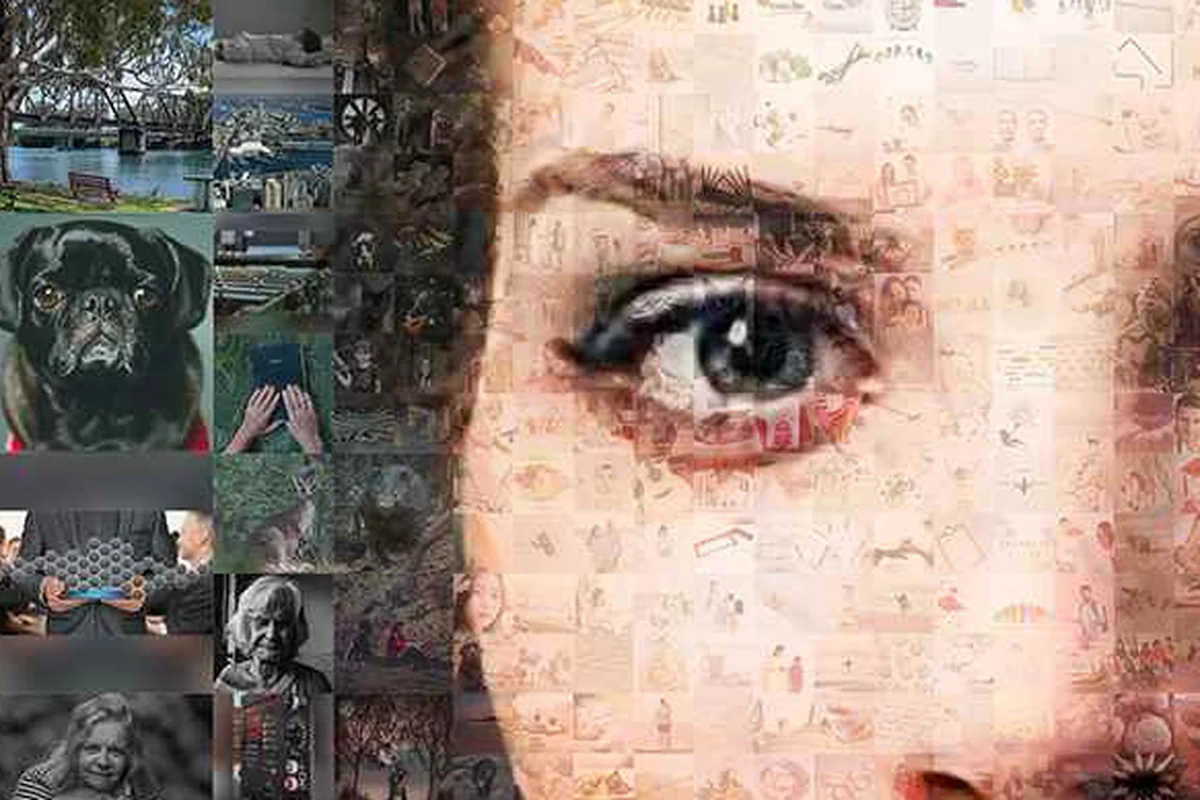
Toda la imagen es mosaico, rostro incluido. De un vistazo es un retrato; si te acercas, hay fotos por todas partes. Es el de la parte de arriba de la página.

Sube una foto principal, la imagen que formará tu mosaico, y unos cientos de tus fotos. Desde el otro lado de la sala es tu foto. De cerca son todas tus fotos, y no se genera nada. Vista previa gratis antes de pagar.
Crea un mosaico de fotos — vista previa gratis
Vista previa gratis con marca de agua · archivo HD sin marca de agua por un crédito (US$9,95, una descarga) · precios en la página principal
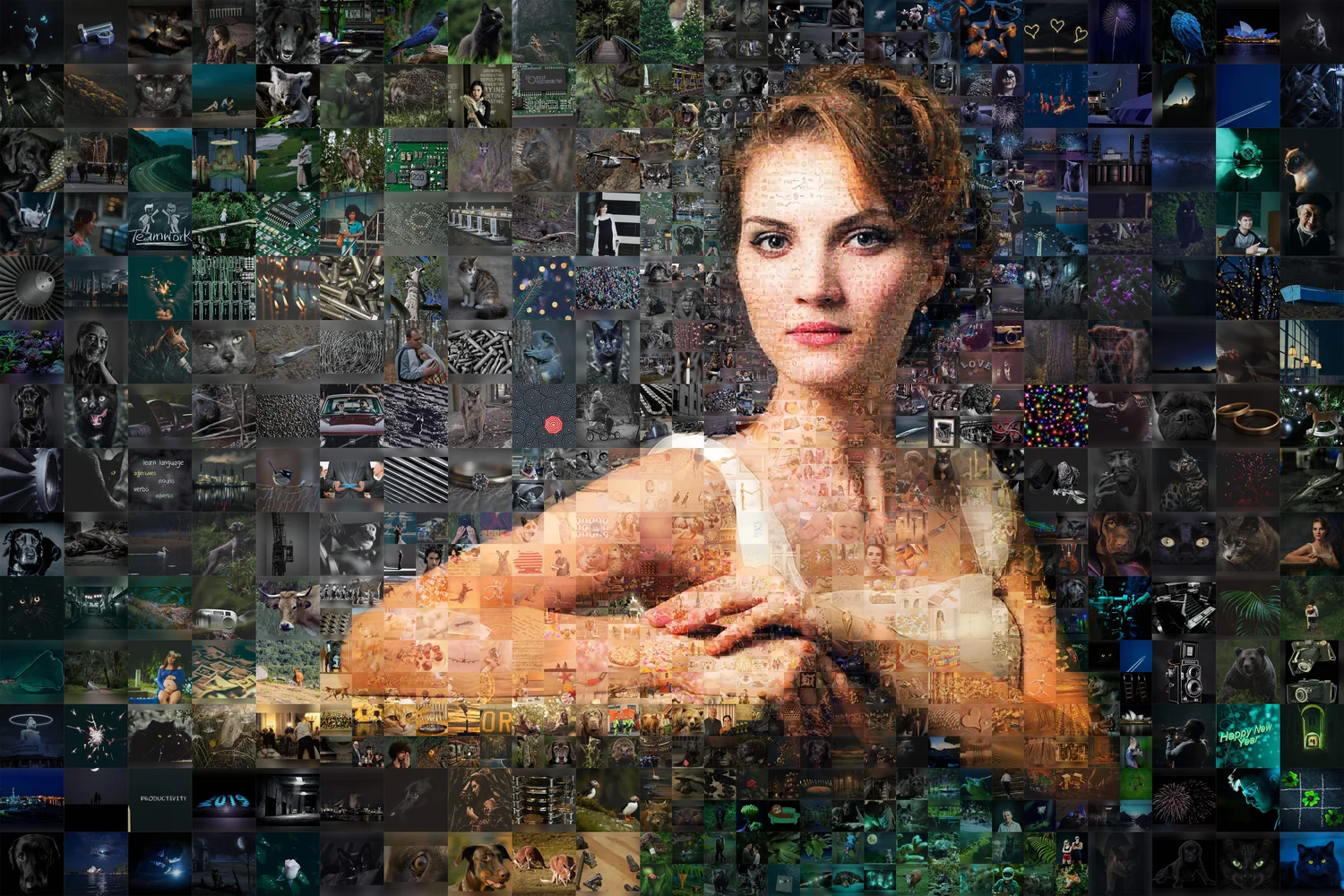
Tres cosas que puedes comprobar con tus propios ojos en el visor de arriba.
Ninguna foto se repite hasta que se han usado todas las tuyas. Colocamos cada una de tus fotos una vez antes de repetir ninguna. La forma sencilla de hacer un mosaico es elegir el color más parecido en cada celda, y entonces un trozo de cielo azul recibe la misma foto azul una y otra vez, da igual cuántas fotos hayas subido. Nuestro orden es distinto: cada foto que subiste entra una vez, y solo después, si aún quedan celdas vacías, volvemos a recorrer tu conjunto en una segunda ronda, y cada repetición va donde encajan sus colores. Si subes más fotos que celdas hay, no se repite ninguna.
Las repeticiones quedan separadas. Cuando una foto tiene que aparecer dos veces, el programa coloca las dos copias lejos una de otra. Y si tienes diez fotos casi idénticas del mismo pastel, un clic en la página de subida las encuentra y deja una de cada grupo. Otro clic lo deshace.
No se inventa nada. Cada pieza es una de tus fotos reales, recortada para que encaje. Ninguna tesela se dibuja, se rellena ni se genera.
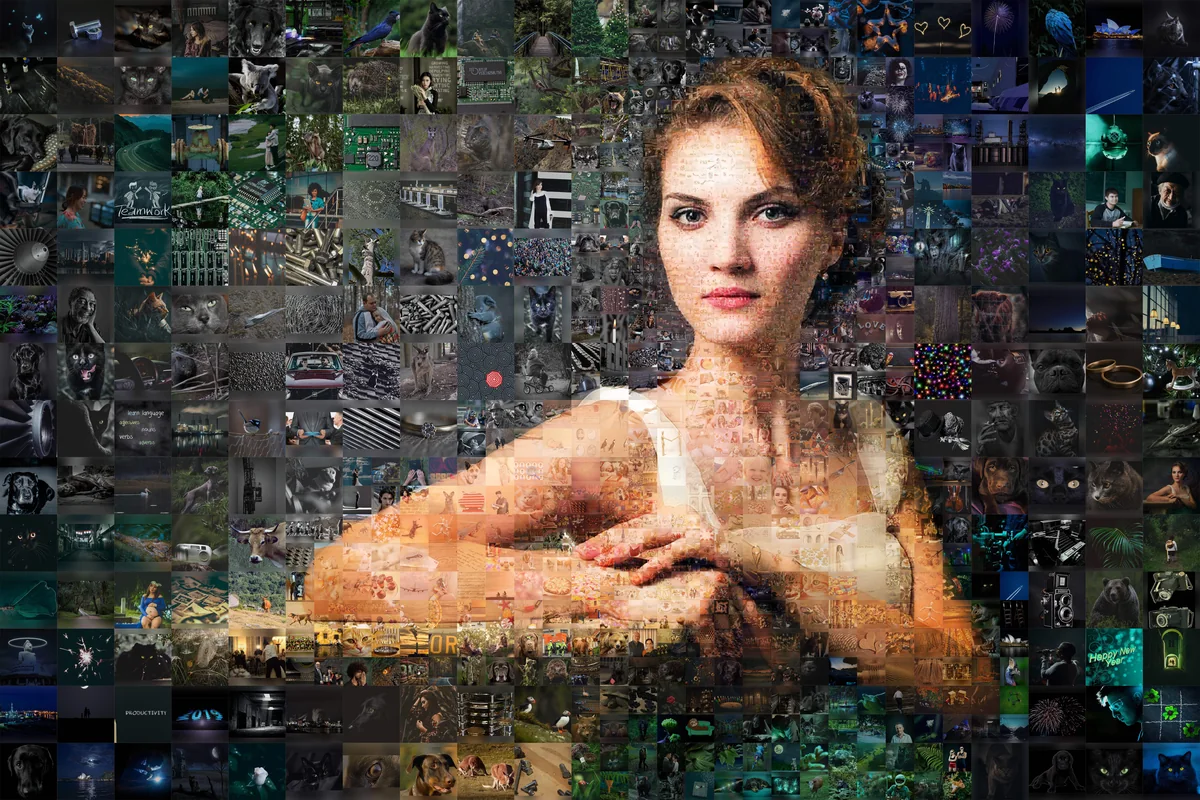
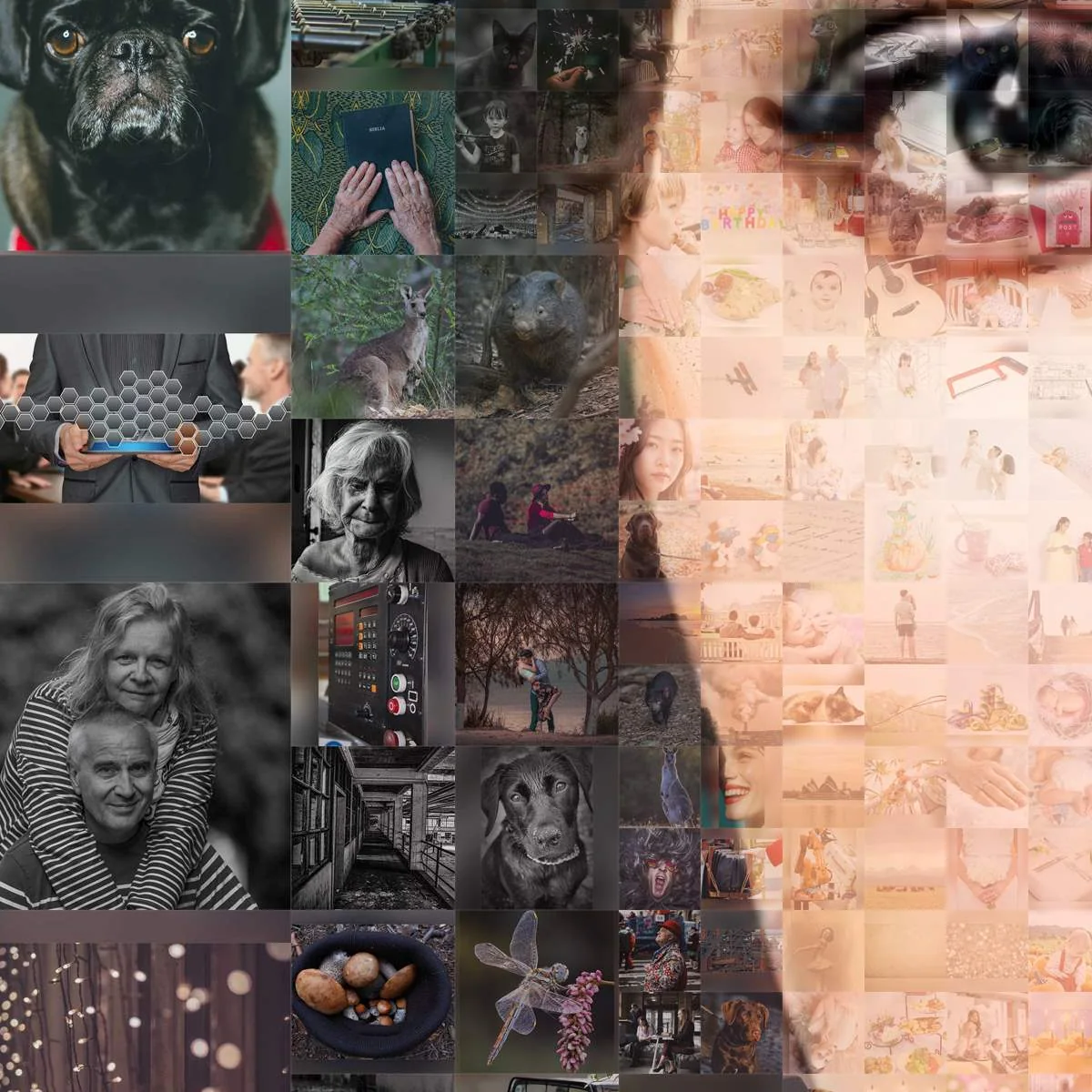
La mayoría de tus fotos no son cuadradas y la mayoría de las teselas sí, así que algo hay que cortar. Si recortas a ciegas desde el centro, se pierden frentes, la parte de arriba de un vestido de novia, las orejas del perro.
Antes de recortar cualquier foto para que encaje en una tesela, el programa busca rostros en ella y los mantiene dentro del encuadre, sea la foto vertical u horizontal. El objetivo: ninguna cabeza cortada por la frente, nadie partido por la mitad por estar en el borde de la foto. El rostro principal, el que forma toda la imagen, se construye para que se distinga con claridad desde el fondo de la sala.
Puede que se le escape un rostro (un perfil, una cara pequeña al fondo de un grupo, un perro), así que no estás atado a lo que eligió el programa: en la página de subida puedes revisar cada recorte y moverlo a mano (ajusta el recorte en el paso 2).
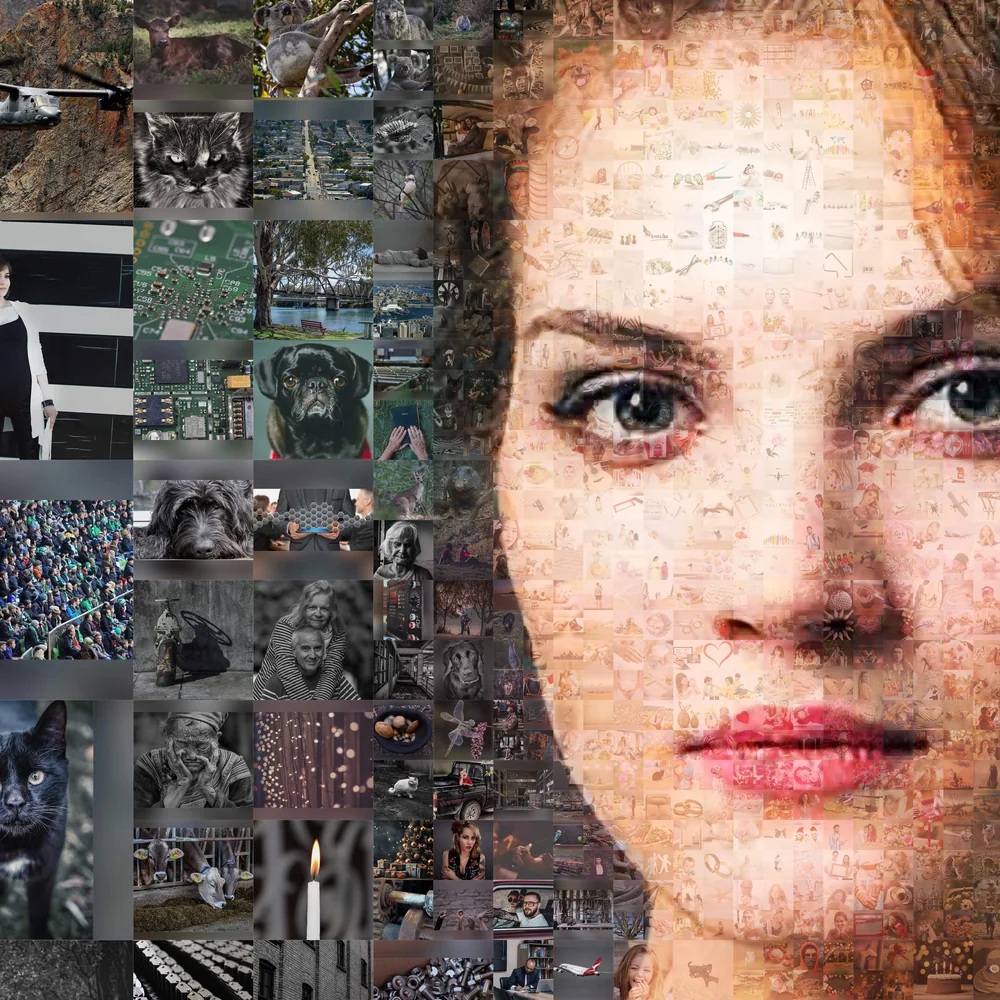
Vuelve a mirar la parte de arriba de la página. El fondo y la chaqueta están hechos con fotos grandes que se distinguen a un metro de distancia. Los ojos y la boca, con fotos pequeñas. Eso lo decide el programa.
Las zonas lisas de la foto principal no tienen mucho detalle, así que admiten fotos más grandes sin perder nada. El rostro concentra todo el detalle, así que recibe piezas más finas. ¿Prefieres una cuadrícula uniforme? Elige teselas del mismo tamaño.
Estrellas. En la página de subida puedes marcar tus favoritas con una estrella, y una foto con estrella sale más grande. Una clienta nos escribió una vez que creía que la estrella significaba «incluida», no «más importante». La estrella significa «más grande» y «primera en la fila». Si tienes menos fotos que celdas, todas aparecen en la imagen, con estrella o sin ella; si tienes más fotos que celdas, las que llevan estrella entran primero.
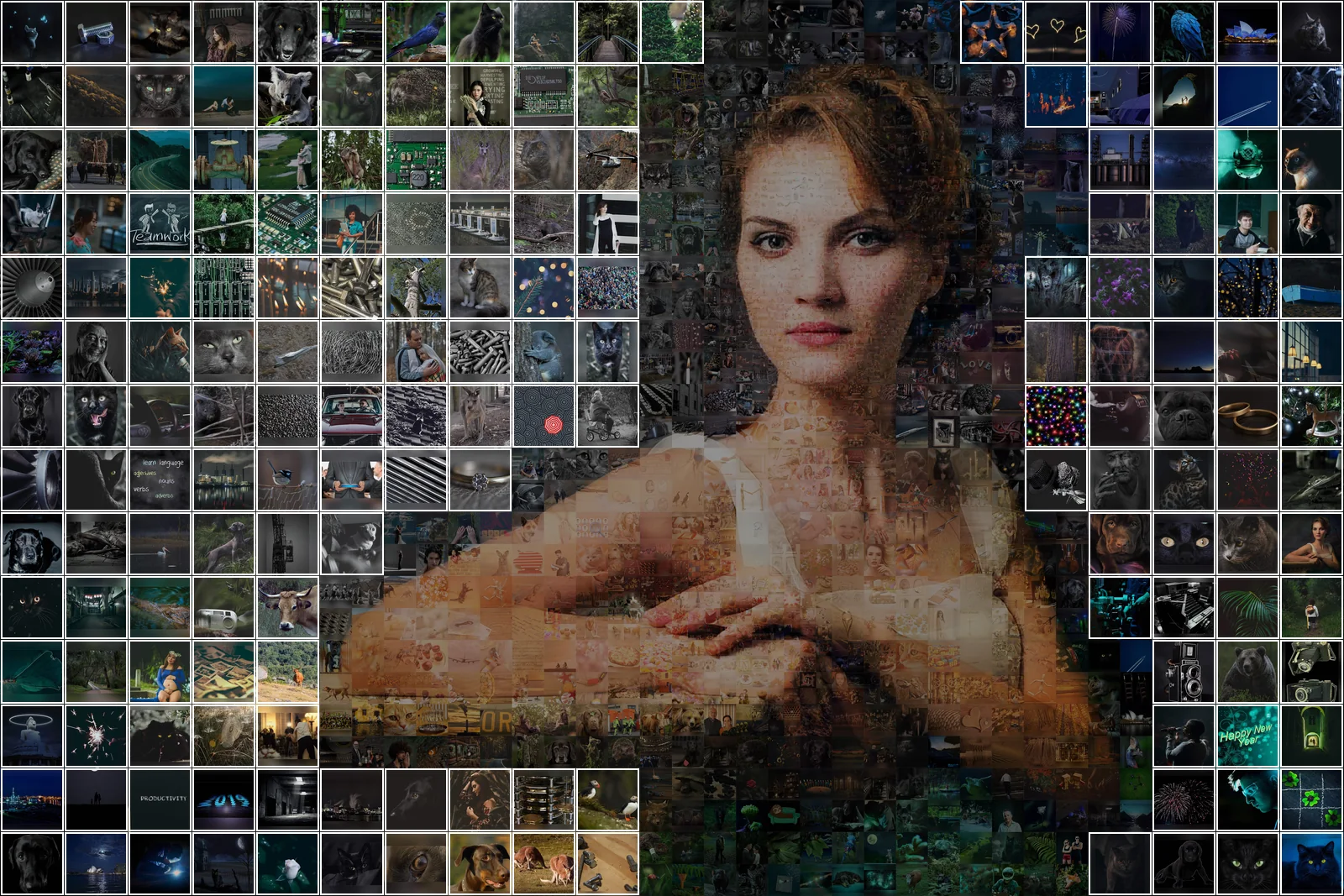
Cuatro pasos, y la decisión que importa en cada uno.
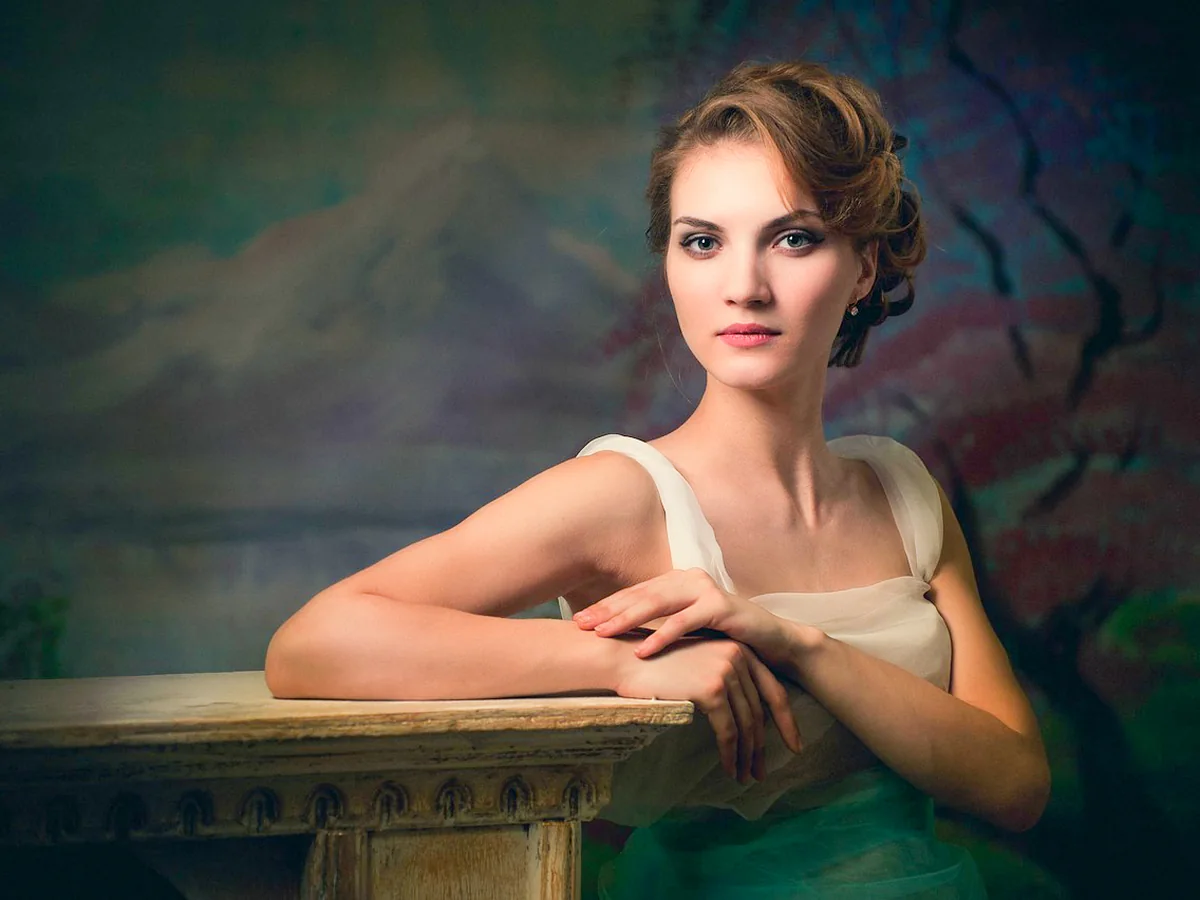
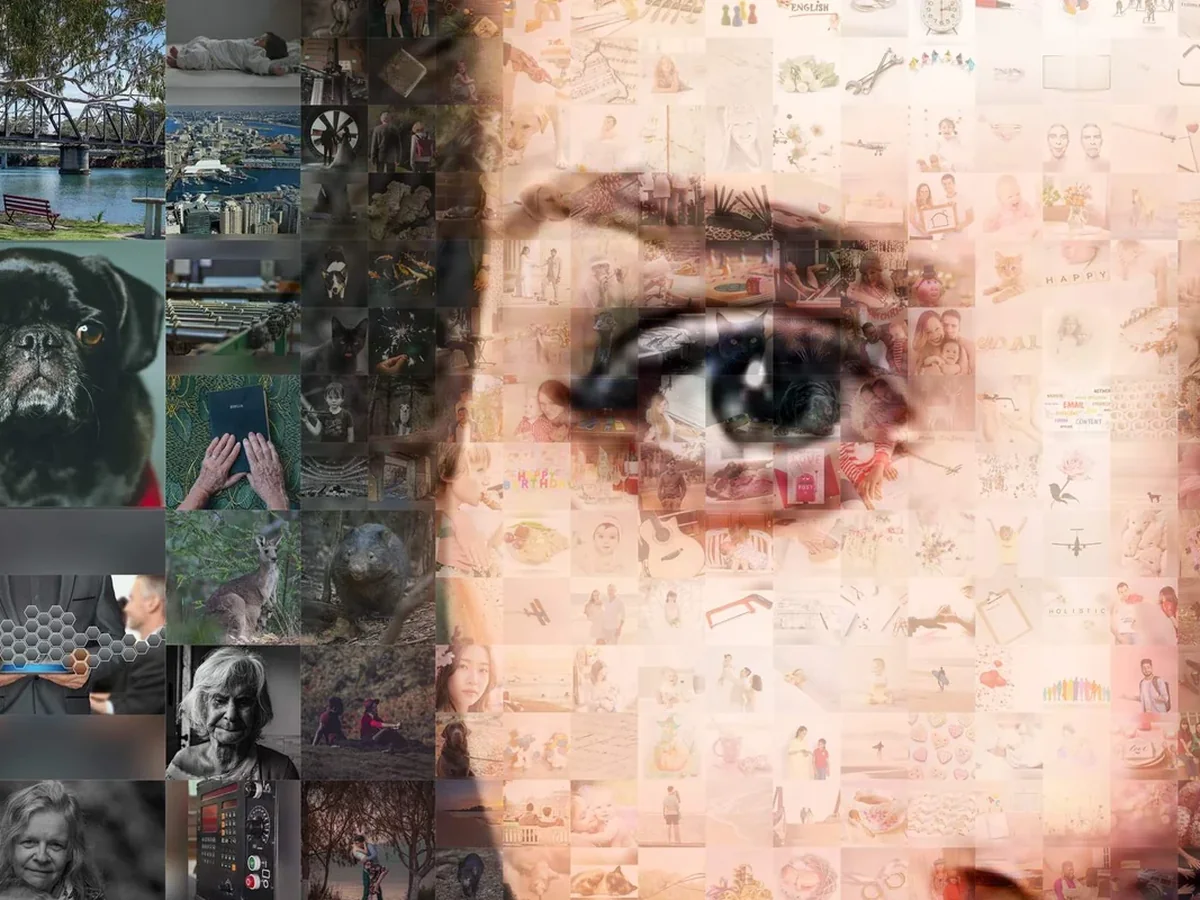
Es un equilibrio, y es más fácil mostrarlo que explicarlo.
La gente quiere tres cosas de un mosaico de fotos: arreglárselas con pocas fotos, no ver repeticiones y que cada tesela coincida con el color de su celda. Puedes tener dos cualesquiera.
Pocas fotos y sin repeticiones: los colores se desvían, porque no hay una foto para cada tono. Pocas fotos y color exacto: las mismas fotos vuelven allí donde el color las pide. Y si quieres sin repeticiones y color exacto, necesitas muchas fotos, unos cientos como mínimo. Donde las tres casi se juntan está el ajuste de color, que verás en la siguiente sección.
Ahora, los números. Treinta fotos es el mínimo que pedimos. Con cincuenta funciona: una clienta nos contó que a su hermana le preocupaba no tener suficientes fotos de sus perros para un retrato, y se quedó tranquila al saber que podía empezar con 50. A partir de unos cientos la imagen luce de verdad: menos repeticiones, tonos más fieles, un rostro que aguanta cualquier nivel de ampliación.
Abajo, dos pares. El mismo gato, el mismo encuadre: 100 fotos frente a todo nuestro banco de demostración. Después, el mismo retrato con 1.000 fotos, hecho de dos maneras con nuestros propios ajustes: el predeterminado, cada foto una vez antes de cualquier repetición, y el de color más parecido primero, con las repeticiones a unas pocas teselas de distancia. El segundo parece un poco más exacto de color. Mira de cerca y la misma foto aparece dos veces a menos de un palmo.
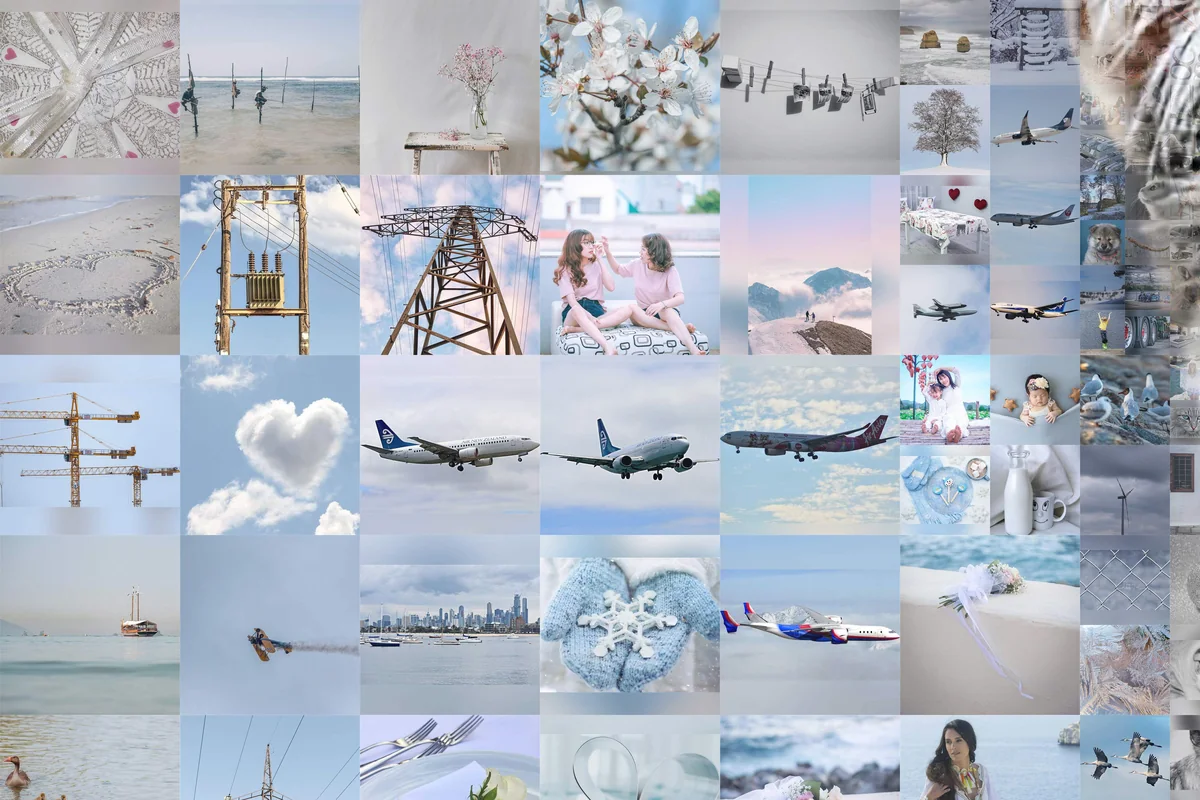
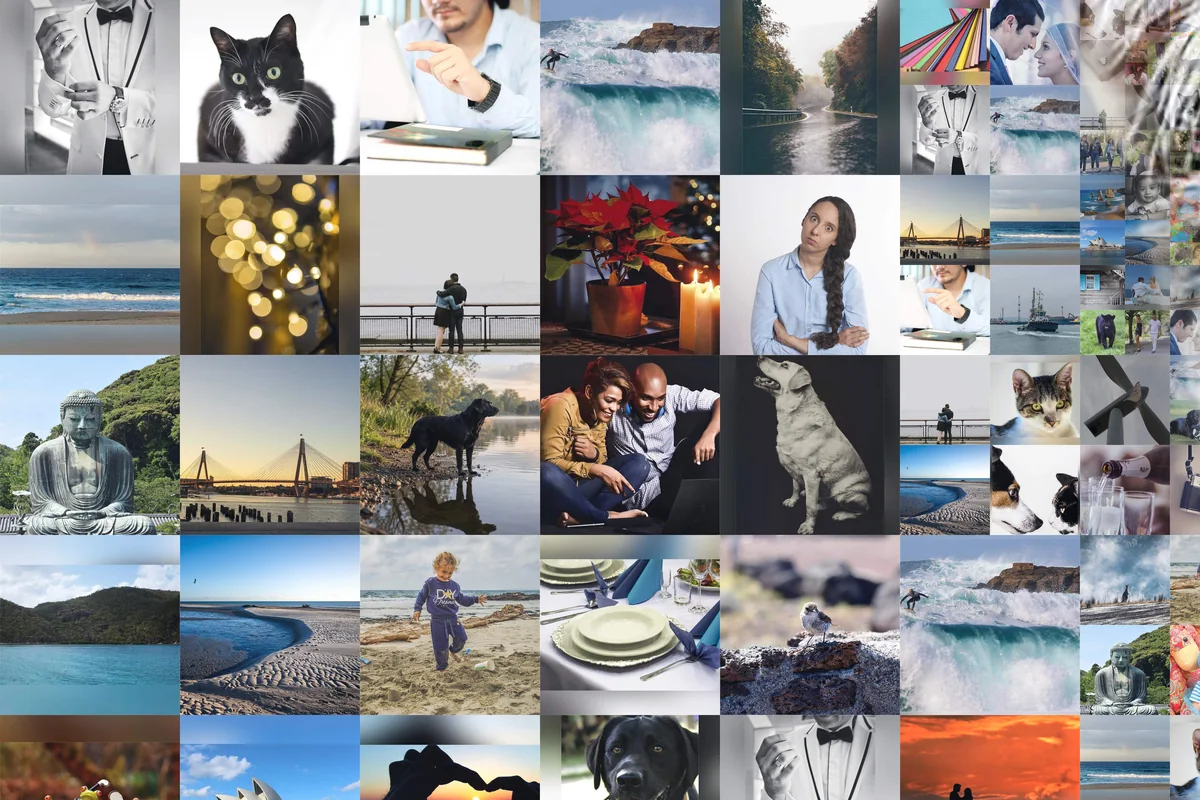
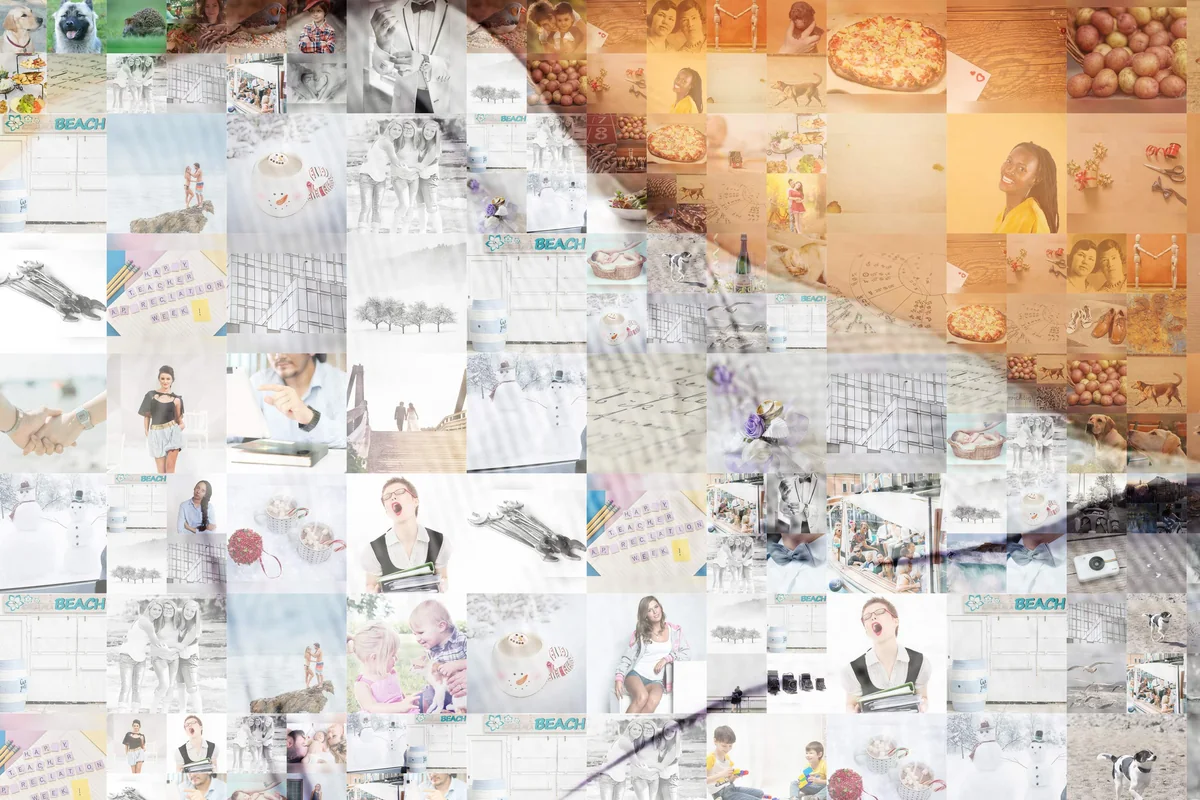
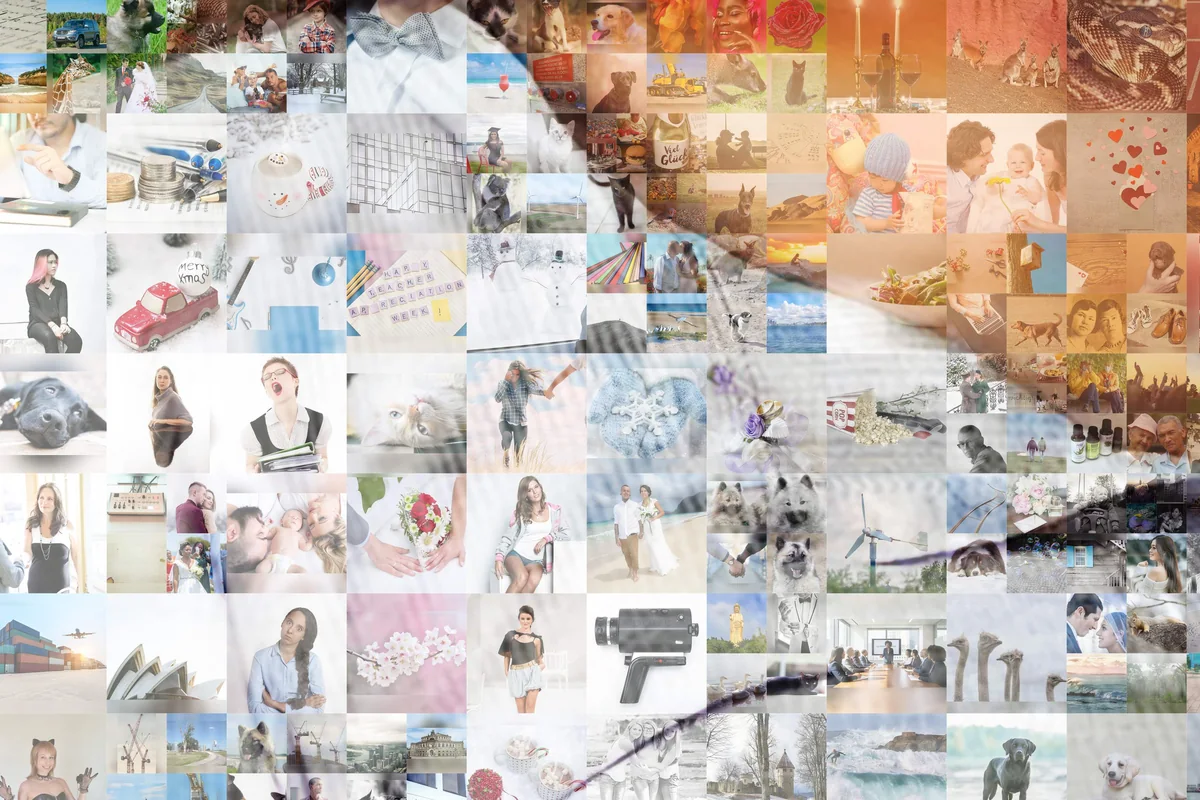
Cada foto va donde encajan sus propios colores. Esa es la primera regla, y el ajuste nunca la anula. Lo que hace el ajuste es aportar los tonos que tu conjunto no tiene: si ninguna de tus 80 fotos tiene exactamente el color de una mejilla, la que cae ahí se acerca un poco a ese tono. Si lo prefieres más suave, o sin ajuste, escríbenos y lo volvemos a crear.
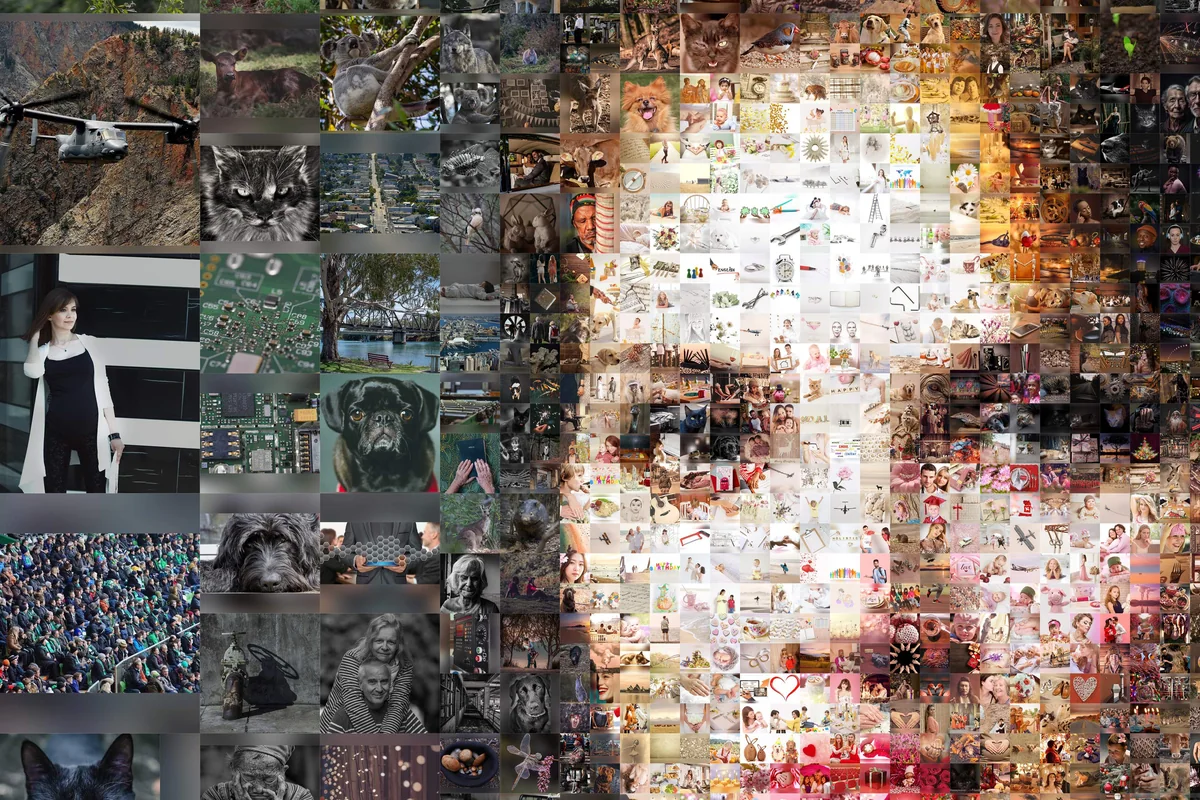
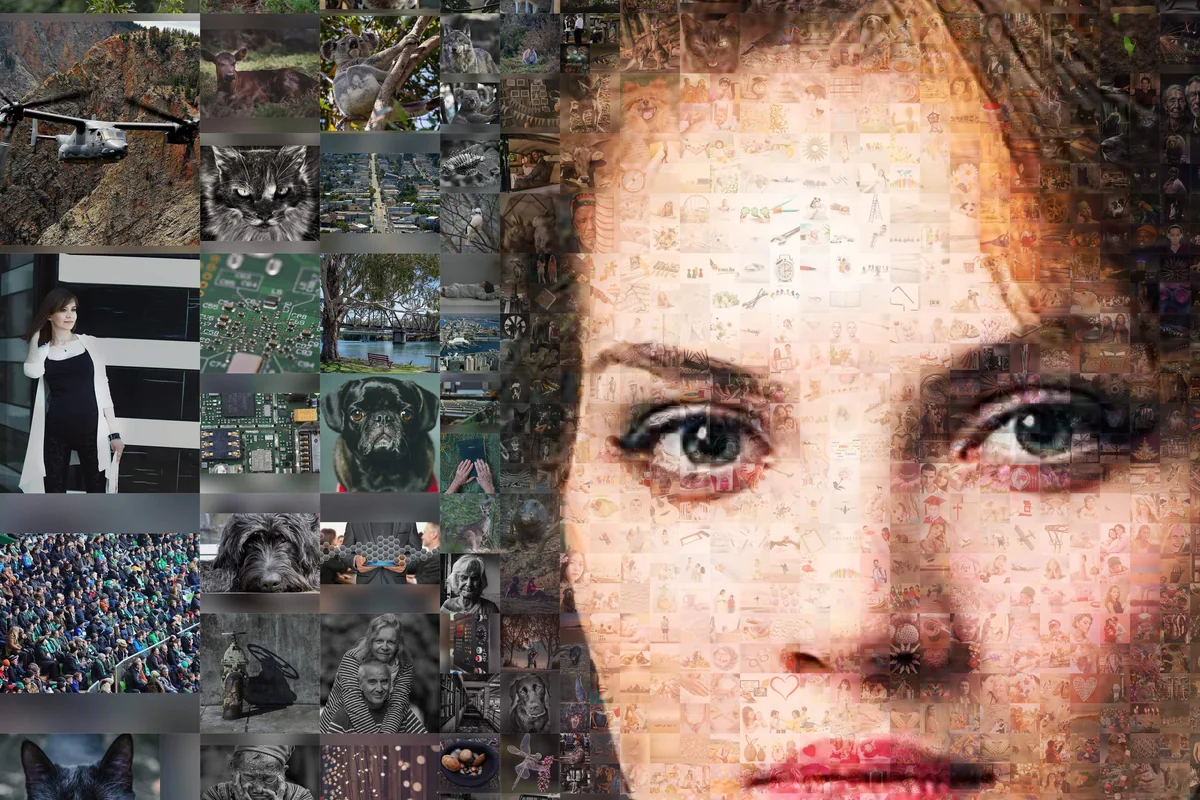
Hay quien llama trampa a cualquier tinte. Preferimos enseñarlo. Abajo está el mismo mosaico dos veces, con las mismas fotos en las mismas celdas: una con el ajuste en nuestro nivel habitual y otra sin ajuste. Sin él, el rostro queda a parches: cada tesela es exactamente como es y los tonos de piel saltan. Con él, el rostro se mantiene unido a unos pasos de distancia, y cada tesela sigue siendo tu foto. Cuantas menos fotos, más trabajo para el ajuste. Otra vez el dos de tres.
Una subida, varias imágenes terminadas entre las que elegir, todas en la vista previa gratis. Casi todas las subidas incluyen el estilo clásico y el de teselas del mismo tamaño; para muchos retratos hay además una versión con el rostro como fotografía limpia.
Toda la imagen es mosaico, rostro incluido. De un vistazo es un retrato; si te acercas, hay fotos por todas partes. Es el de la parte de arriba de la página.
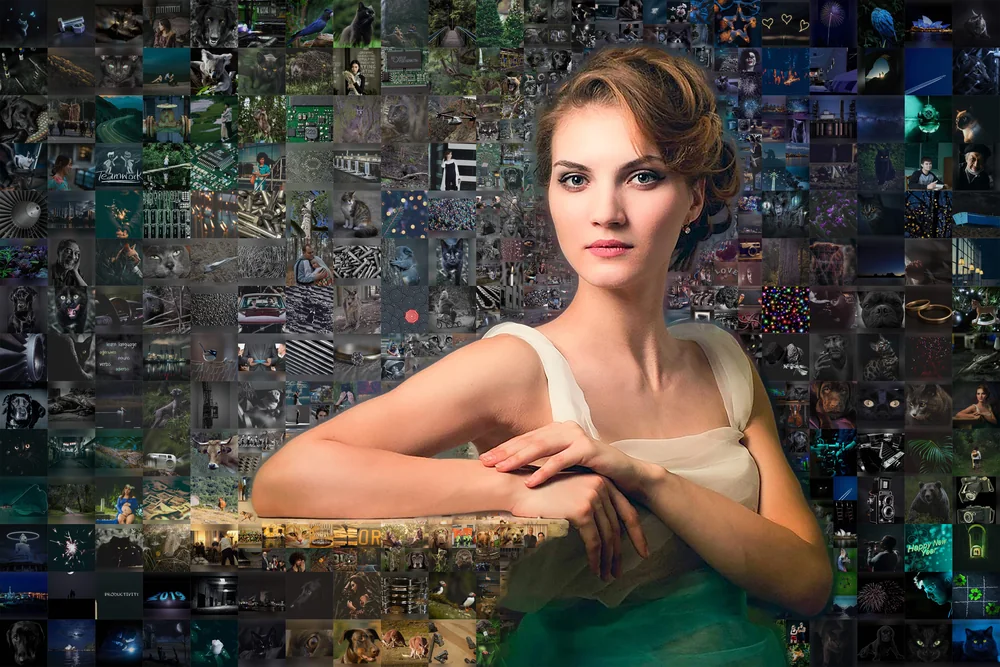
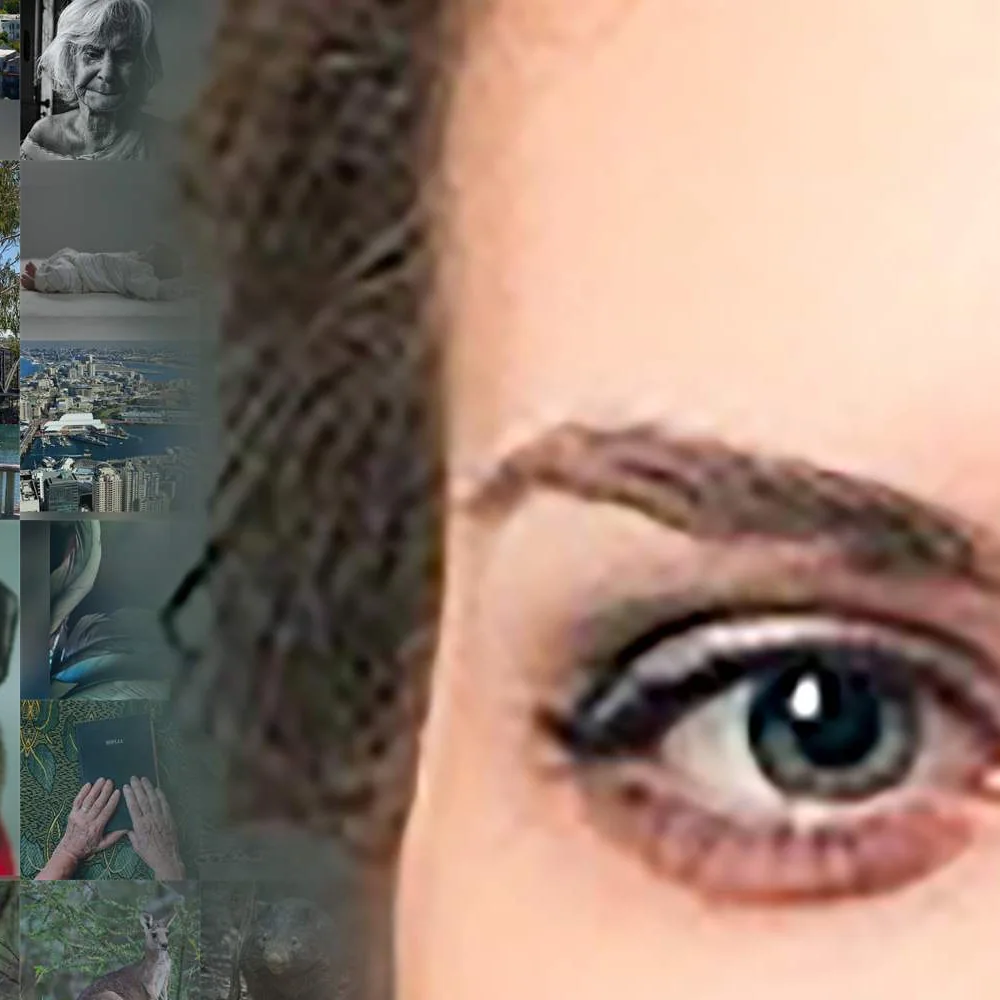
El rostro queda como fotografía limpia y el mosaico llena todo lo demás. Si lo que más quieres es que la persona se vea nítida, este es el tuyo.
Todas las fotos del mismo tamaño, sin piezas más grandes. Una textura más densa y uniforme, con más celdas que llenar.
Todos los estilos que recibes están en la vista previa, y eliges después de ampliar cada uno.
Para eventos y organizaciones podemos publicar tu mosaico en línea, a petición, en el mismo visor que el de la parte de arriba de esta página. Tiene su propia dirección web: cualquiera con el enlace puede ampliar hasta una sola foto, hacer clic para verla a tamaño completo, dejar un comentario debajo o darle «me gusta». En una boda, en un equipo o en una promoción de graduados, cada uno se busca primero a sí mismo y luego a los demás. Pruébalo arriba ↑
También puede estar en tu propio sitio web. Toma la disposición, es decir, dónde está cada foto, como archivo JSON o XML y crea tu propia presentación a partir de ella: una pared de retratos donde los invitados encuentran su tesela, una pantalla en un vestíbulo. Detalles: página para desarrolladores.
Para configurarlo, escribe a support@collager.ai indicando la fecha y cuántas fotos esperas, aproximadamente.
Abajo tienes un vídeo de montaje: tu mosaico se arma solo, foto a foto, desde la primera tesela hasta la imagen terminada, renderizado en 4K a 60 fotogramas por segundo. Ves llegar cada foto, y está hecho a partir del mismo mosaico que encargaste.
Tú eliges la música, los textos y qué fotos entran en grande; la página del vídeo explica cómo funciona. Vista previa gratis: pídenosla en support@collager.ai.
Hay quien lo llama «collage que forma una imagen», otros «imagen hecha de imágenes» o «foto hecha de fotos». Es lo mismo: cientos de fotos pequeñas, colocadas de forma que juntas forman una grande, y cada tesela es una foto real.
Pasa la lupa por la imagen de abajo. Te detengas donde te detengas, es una foto real. La lupa funciona en toda la imagen, tanto en el pelaje como en la cara.
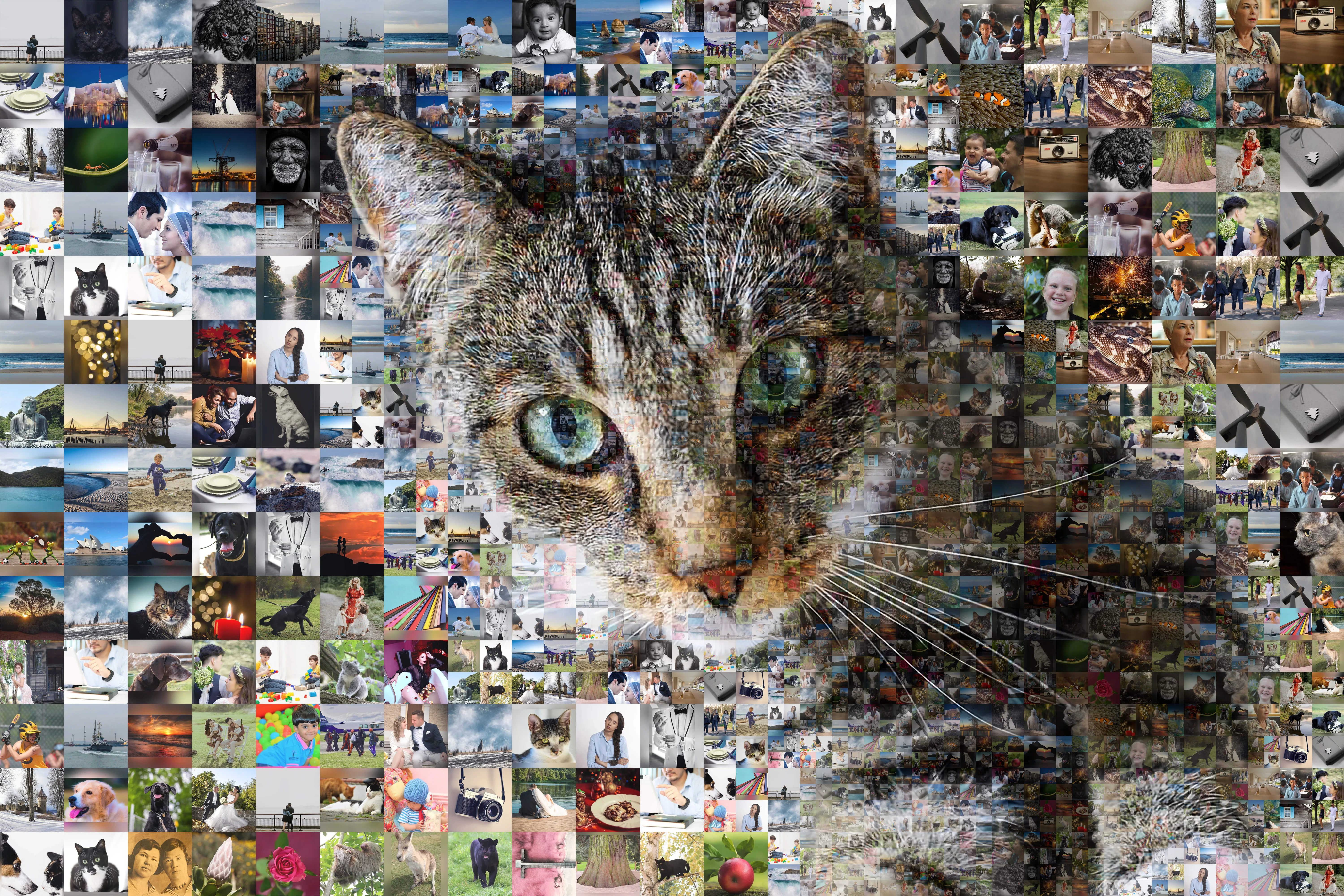
El archivo HD es tuyo para imprimirlo donde quieras. Mide unos 12.000 px en el lado largo, lo que a 300 dpi son aproximadamente 1 m (40 pulgadas) en el lado largo (un retrato sale de unos 68 × 102 cm, o 27 × 40 pulgadas), igual en todos los paquetes de créditos (paquetes de créditos). ¿Lo necesitas más grande? Escríbenos. Cualquier imprenta puede trabajar con él; una impresora fotográfica doméstica sirve para los tamaños pequeños.
Una cosa que conviene decidir antes de subir: recorta tu foto principal con la forma de la impresión que vas a encargar, cuadrada, 3:2 o 4:3. El mosaico toma la forma de la foto principal, y lo que ves en la vista previa es lo que se imprime, de borde a borde. Si no, algo se pierde en el borde: una mano, la punta de una bufanda.
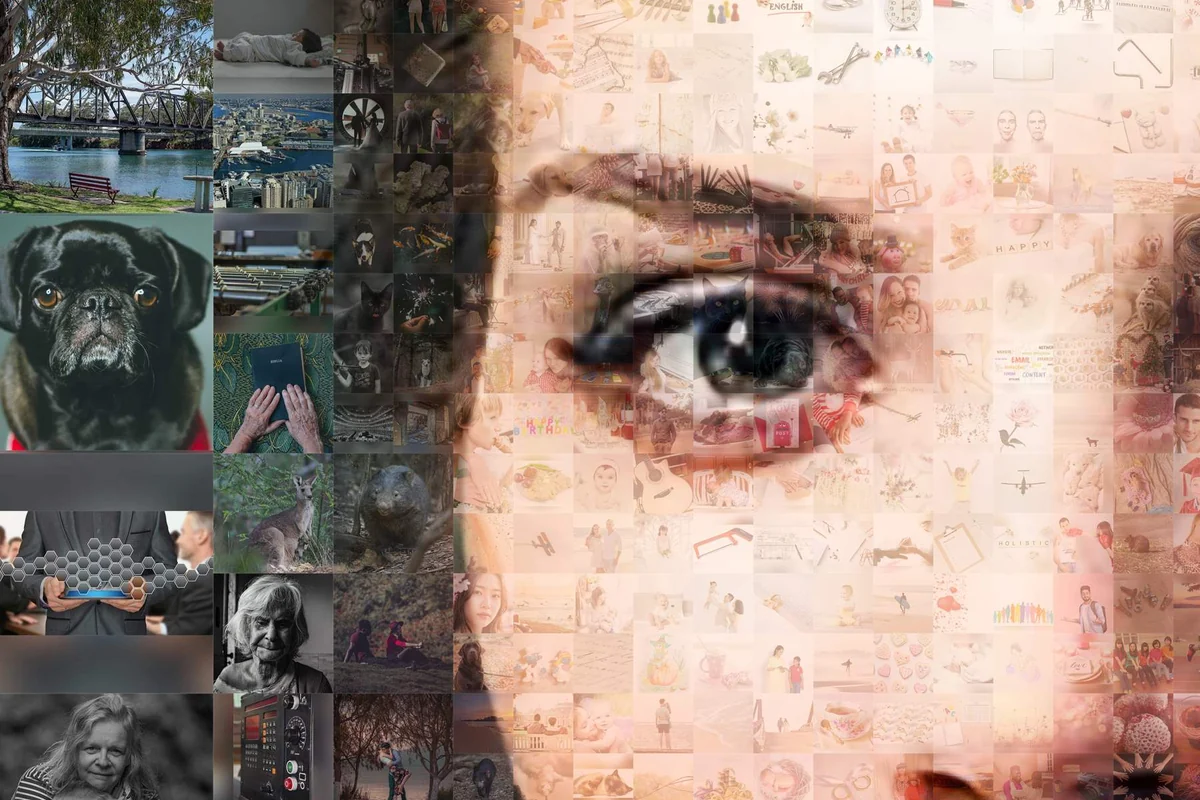
La vista previa mide unos 5.000 px en el lado largo, suficiente para una pantalla. El archivo HD va mucho más allá; el control deslizante de abajo muestra la diferencia. También podemos imprimirlo nosotros: solo tienes que pedírnoslo.
Crea el mismo mosaico desde Claude o desde tu propio código: API y MCP →
Una imagen grande hecha con cientos de fotos pequeñas, colocadas de forma que a unos pasos de distancia se funden en la imagen grande y, de cerca, cada una sigue siendo una foto que puedes reconocer. Las fotos pequeñas son las teselas; la imagen grande es la foto principal que forman.
Un collage coloca varias fotos una junto a otra, y las miras de una en una. Un mosaico de fotos usa cientos de fotos para crear una imagen nueva, una imagen hecha de imágenes: primero ves el conjunto y después las piezas.
Elige una foto principal, sube tus fotos, recibe la vista previa por correo y descarga el archivo HD; los cuatro pasos están más arriba. Con un generador de mosaicos de fotos online como este no hay que instalar nada, y la vista previa llega por correo en 10–30 minutos, hasta 60 cuando hay mucha demanda.
Al menos 30; con 50 funciona; a partir de unos cientos las repeticiones se diluyen y los tonos se vuelven fieles. El equilibrio es el dos de tres: pocas fotos, sin repeticiones, color exacto, y puedes tener dos cualesquiera. Subas lo que subas, ninguna foto se repite hasta que se han usado todas las tuyas.
Sí. Con 50 fotos y muchas más celdas que fotos, todas tus fotos aparecen en la imagen y la mayoría se usa varias veces. Las repeticiones quedan separadas, y el ajuste de color mantiene el rostro uniforme. Cincuenta es un buen punto de partida.
300 px o más cada foto; 1.000 px o más la foto principal. La resolución importa sobre todo en la foto principal, porque sus formas y tonos deciden dónde va cada tesela.
Como teselas, sí. Fotos pequeñas, poco nítidas, viejas fotos de teléfono y escaneos de copias en papel funcionan a tamaño de tesela; nadie nota el desenfoque en una foto del tamaño de una uña. Los conjuntos oscuros o desvaídos se apoyan en el ajuste de color. La que no puede ser de baja calidad es la foto principal: que sea nítida y de al menos 1.000 px.
Sube más fotos; esa es la palanca que importa. Aparte de eso, hay algo que ocurre por nuestra parte sin que hagas nada: cada una de tus fotos se usa una vez antes de que cualquier foto se use por segunda vez, y las repeticiones se colocan lejos unas de otras. Las tomas casi idénticas puedes reducirlas con un clic en la página de subida.
No, y normalmente es mejor que no: las teselas más grandes van en las zonas lisas y las más pequeñas alrededor del rostro, así la imagen se entiende de un vistazo y recompensa una mirada de cerca. Si quieres un aspecto estricto y uniforme, elige teselas del mismo tamaño; el jaguar de abajo está hecho así.
La vista previa gratis mide unos 5.000 px en el lado largo, suficiente para una pantalla. El archivo HD mide unos 12.000 px en el lado largo (un retrato sale de 8.064 × 12.096 px), lo que a 300 dpi son unos 68 × 102 cm (27 × 40 pulgadas). Si lo necesitas más grande, escríbenos. Un crédito cuesta US$9,95; los paquetes de 5, 10 y 20 (US$39,85, US$67,75, US$99,55) bajan el precio por descarga. Paquetes de créditos
Descarga el archivo HD y llévalo a cualquier imprenta, para imprimirlo en lienzo, papel, metal o acrílico, o imprímelo en casa en los tamaños pequeños. Recorta la foto principal con la forma de la impresión antes de subirla, para que no se corte nada en el borde. ¿Prefieres no tratar con una imprenta? Pídenoslo.
No. Este creador de mosaicos de fotos funciona en tu navegador: la subida, la vista previa y la descarga se hacen online, en cualquier computadora o teléfono.
Crea un mosaico de fotos — vista previa gratis
Solo necesitas una foto principal nítida y una carpeta con tus propias fotos. La vista previa llega a tu correo, normalmente 10–30 minutos después de la subida.
Siguientes pasos: