Klassisch.
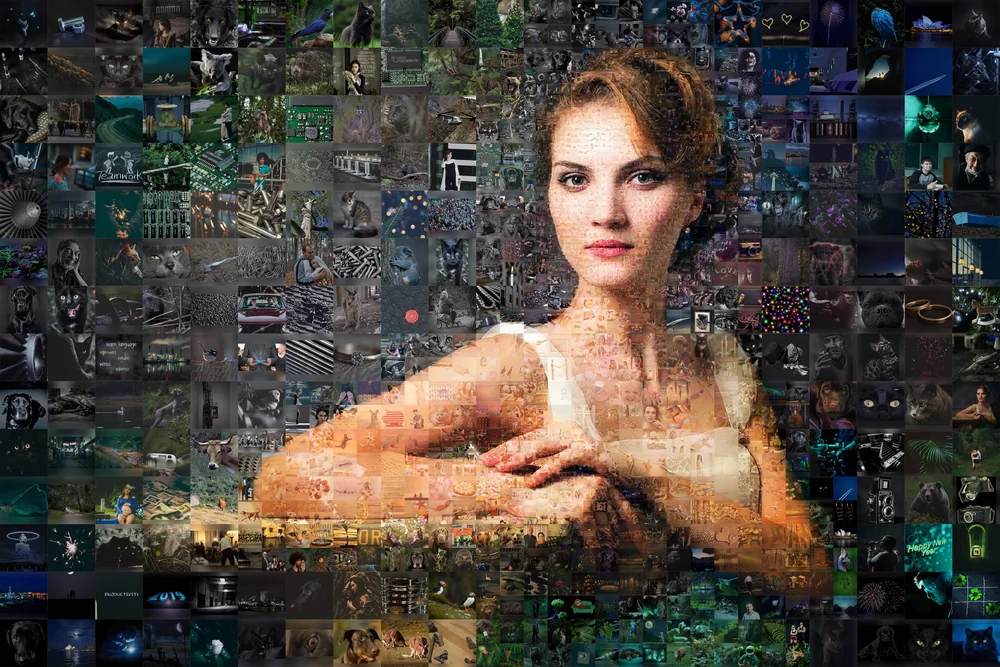
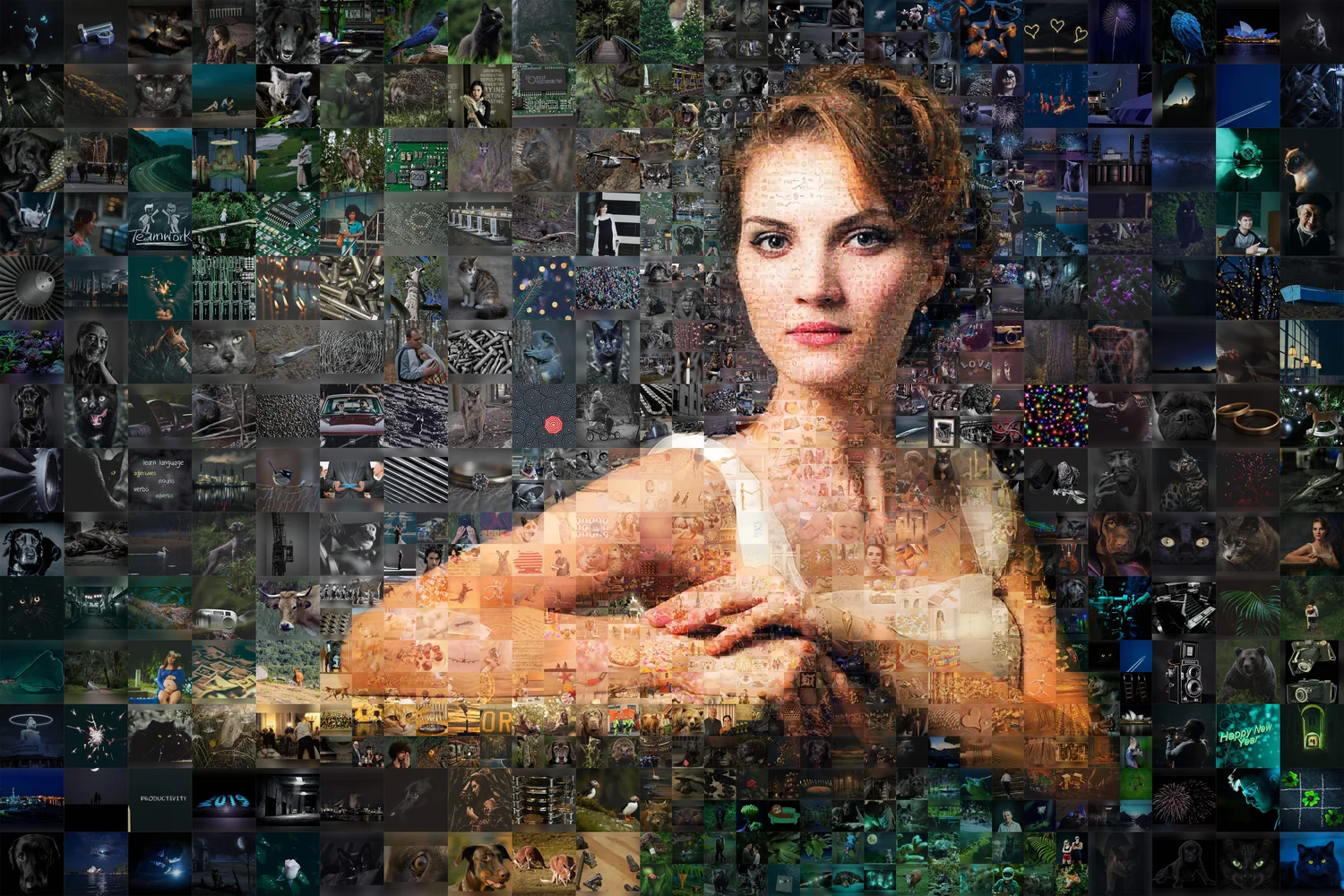
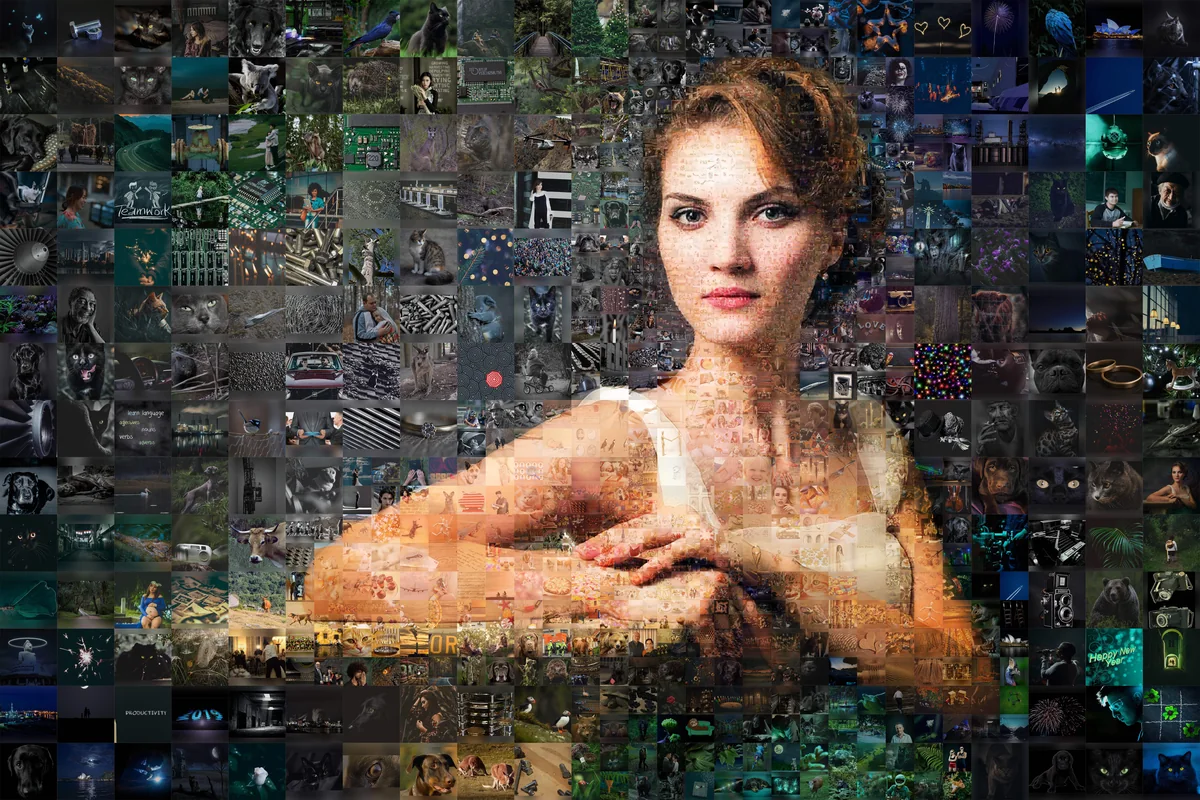
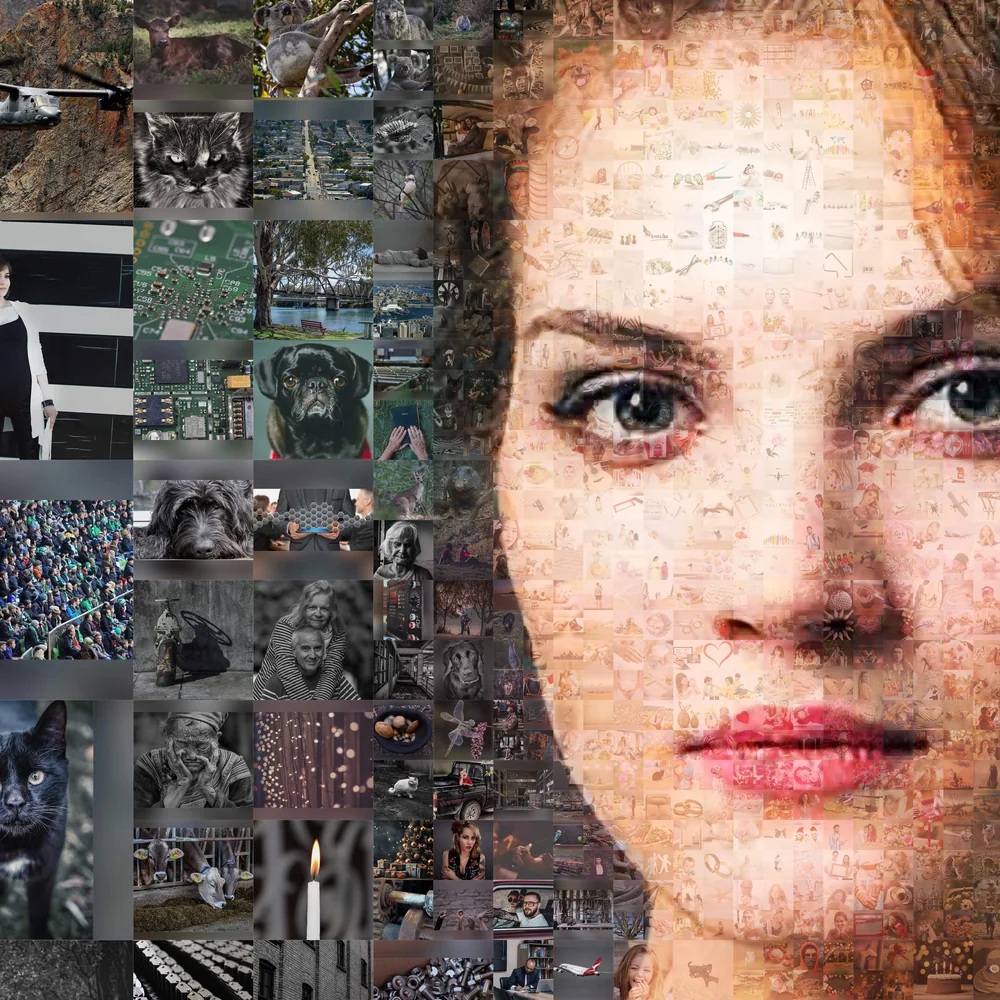
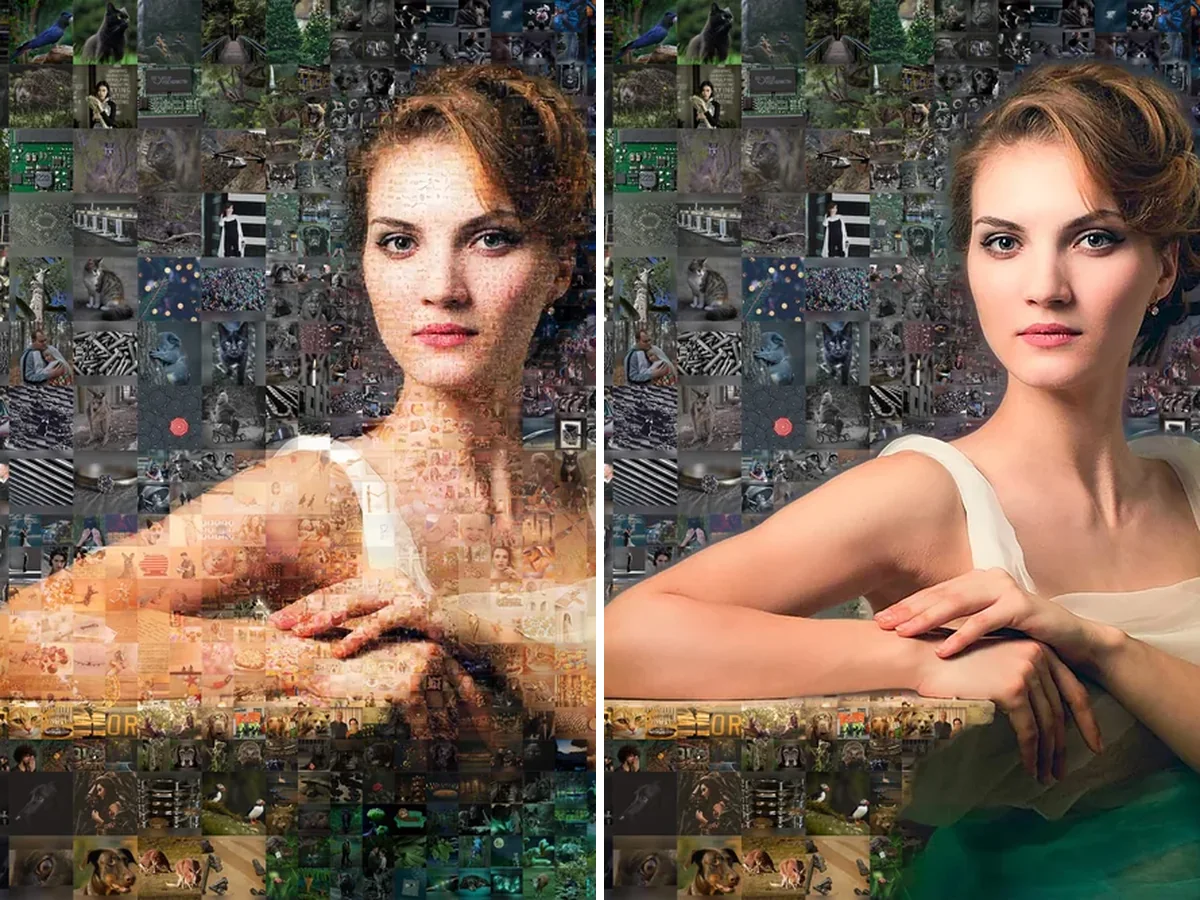
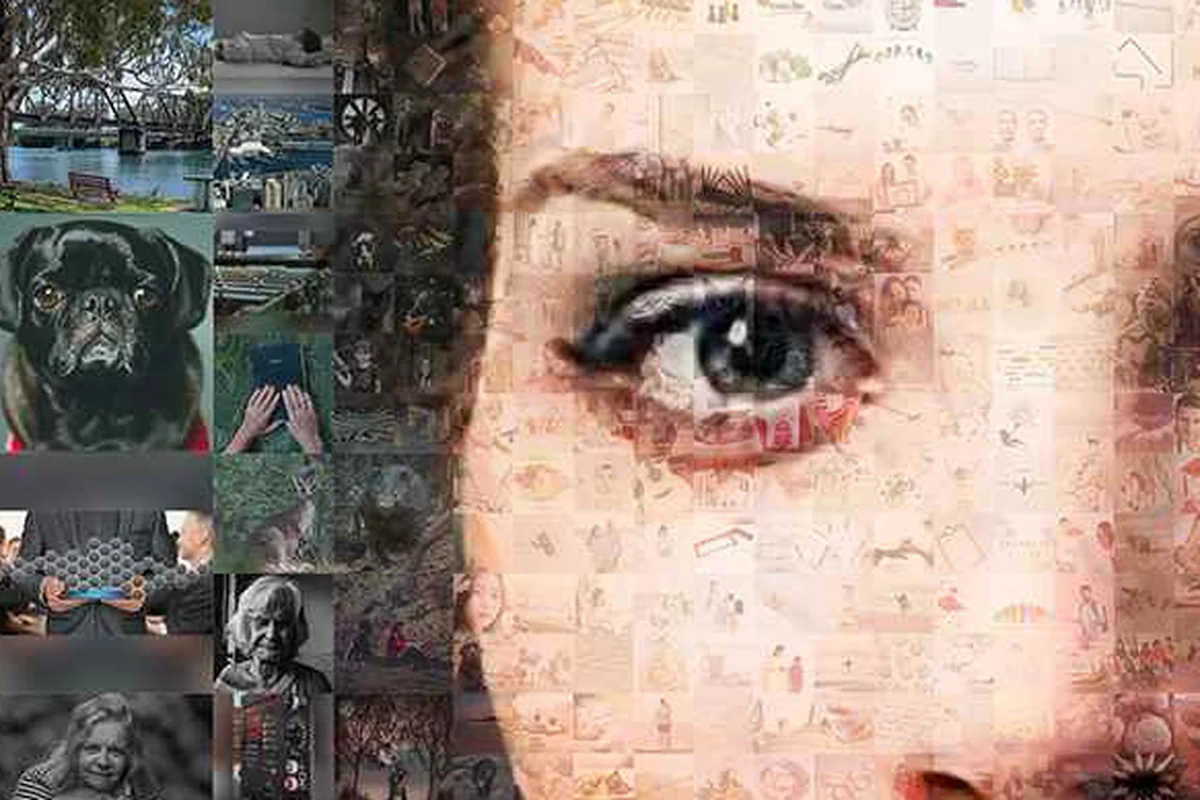
Das ganze Bild ist Mosaik, das Gesicht eingeschlossen. Auf den ersten Blick ein Porträt; beugt man sich vor, sind überall Fotos. Das ist das Bild ganz oben auf der Seite.

Laden Sie ein Hauptfoto hoch – das Bild, das Ihr Mosaik ergeben soll – und einige Hundert Ihrer Fotos. Von der anderen Seite des Raums ist es Ihr Foto. Aus der Nähe sind es lauter Ihre Fotos, und nichts ist generiert. Kostenlose Vorschau, bevor Sie bezahlen.
Fotomosaik erstellen – kostenlose Vorschau
Kostenlose Vorschau mit Wasserzeichen · HD-Datei ohne Wasserzeichen für einen Credit (9,95 $, ein Download) · Preise auf der Startseite
Drei Dinge, die Sie im Viewer oben mit eigenen Augen prüfen können.
Kein Foto wiederholt sich, bevor nicht jedes Ihrer Fotos verwendet wurde. Wir setzen jedes Ihrer Fotos einmal ein, bevor wir eines davon wiederholen. Der einfache Weg, ein Mosaik zu bauen, ist, an jeder Stelle die am besten passende Farbe zu nehmen – dann bekommt ein blaues Stück Himmel immer wieder dasselbe blaue Foto, egal wie viele Fotos Sie hochgeladen haben. Unsere Reihenfolge ist anders: Jedes hochgeladene Foto kommt einmal hinein, und erst dann, wenn noch Plätze frei sind, gehen wir in einer zweiten Runde erneut durch Ihre Fotos, und jede Wiederholung landet dort, wo ihre Farben passen. Laden Sie mehr Fotos hoch, als es Plätze gibt, gibt es überhaupt keine Wiederholungen.
Wiederholungen liegen weit auseinander. Wenn ein Foto doch zweimal vorkommen muss, hält die Software die beiden Exemplare voneinander fern. Und wenn Sie zehn fast gleiche Fotos derselben Torte gemacht haben, findet ein Klick auf der Upload-Seite sie und behält jeweils eines. Ein Klick macht es rückgängig.
Nichts ist erfunden. Jedes Stück ist eines Ihrer echten Fotos, passend zugeschnitten. Keine Kachel ist gezeichnet, aufgefüllt oder generiert.
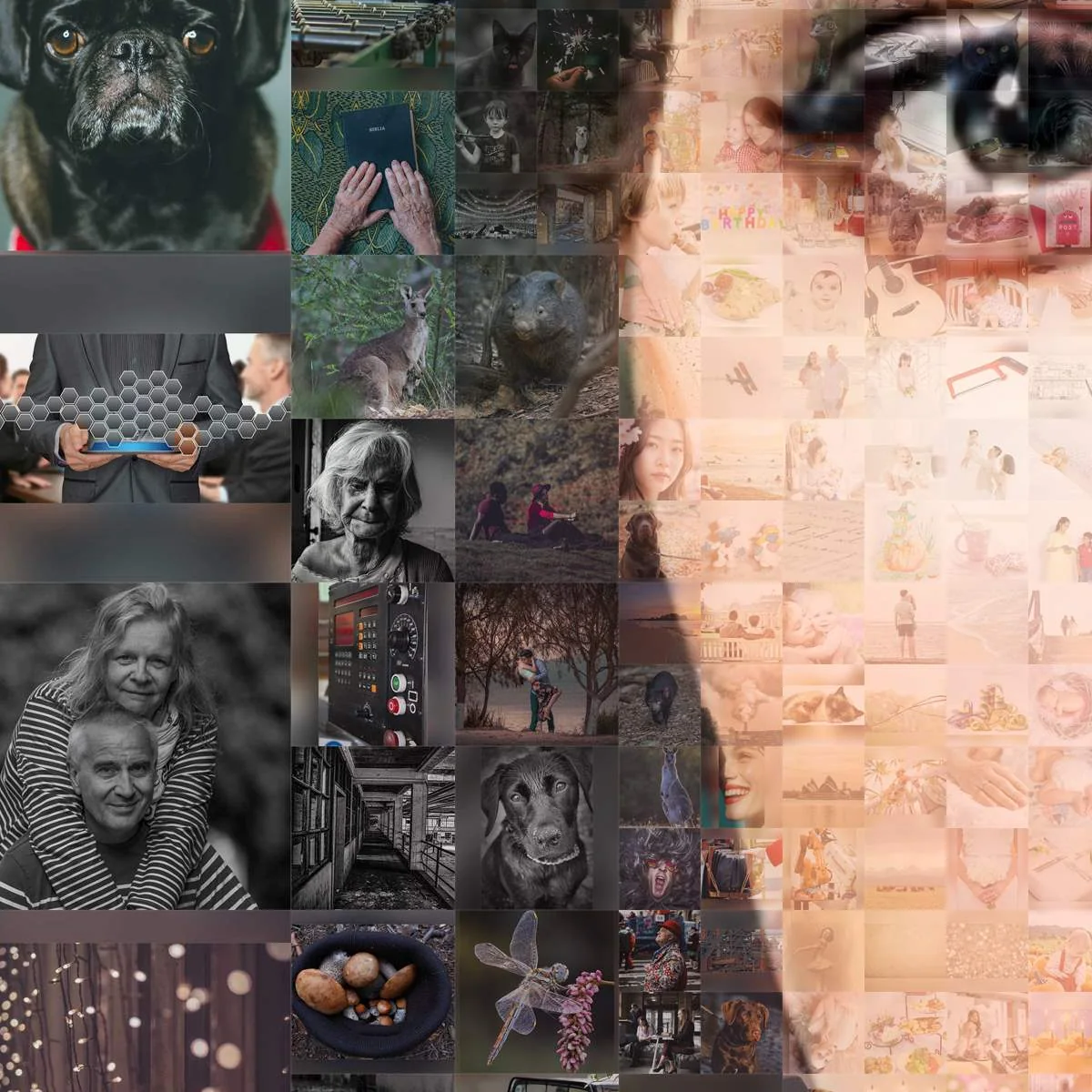
Die meisten Ihrer Bilder sind nicht quadratisch, die meisten Kacheln schon – also muss etwas weg. Schneidet man blind von der Mitte aus zu, verliert man Stirnen, den oberen Teil eines Brautkleids, die Ohren des Hundes.
Bevor ein Foto für eine Kachel zugeschnitten wird, sucht die Software darin nach Gesichtern und hält sie im Ausschnitt, ob Hoch- oder Querformat. Das Ziel: keine Köpfe, die am Haaransatz abgeschnitten sind, niemand, der halbiert wird, weil er am Bildrand stand. Das Hauptgesicht, das das ganze Bild ergibt, wird so aufgebaut, dass es auch vom anderen Ende des Raums klar zu erkennen ist.
Die Software kann ein Gesicht übersehen (ein Profil, ein kleines Gesicht hinten in einer Gruppe, einen Hund), deshalb sind Sie nicht an ihre Wahl gebunden: Auf der Upload-Seite können Sie jeden Ausschnitt prüfen und von Hand verschieben (Ausschnitt in Schritt 2 anpassen).
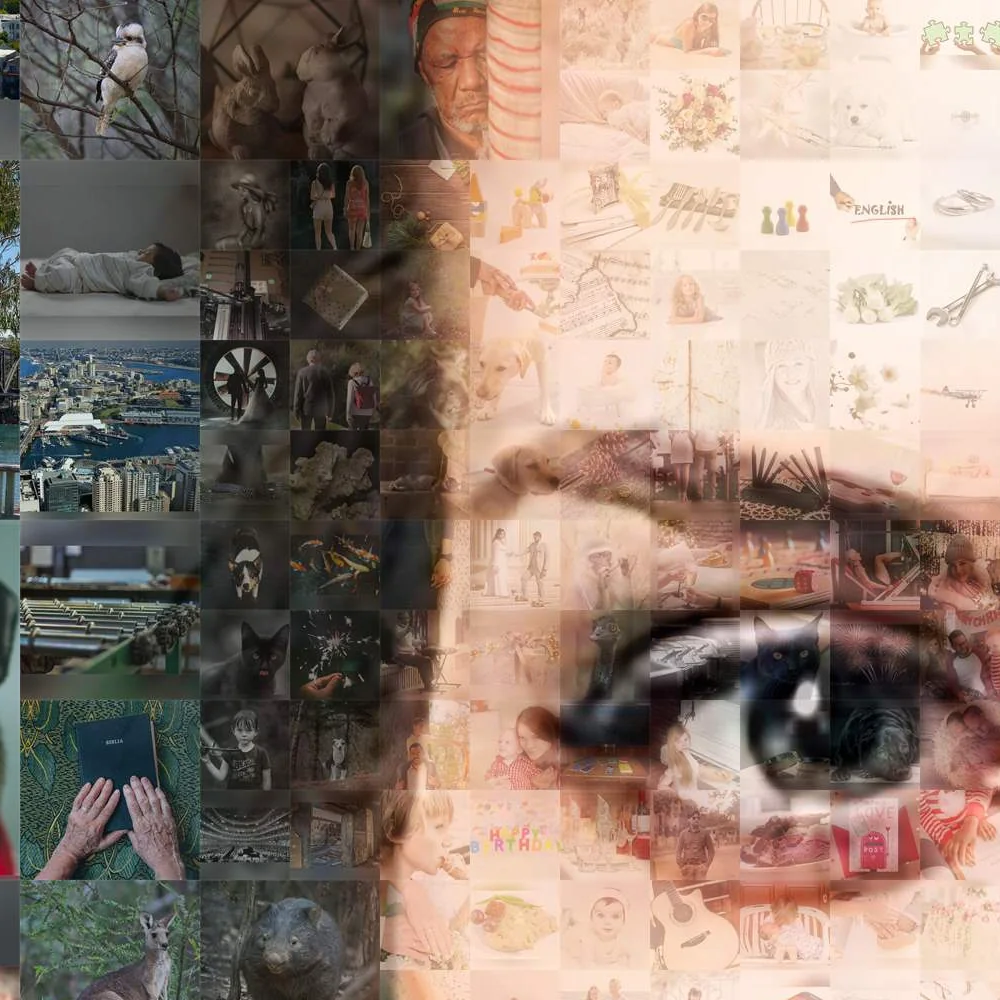
Schauen Sie noch einmal oben auf die Seite. Hintergrund und Jacke bestehen aus großen Fotos, die man aus einem Meter Entfernung erkennt. Augen und Mund bestehen aus kleinen. Das entscheidet die Software.
Ruhige Flächen des Hauptfotos enthalten wenig Details, also können sie größere Fotos aufnehmen, ohne etwas zu verlieren. Das Gesicht enthält alle Details, also bekommt es feinere Stücke. Lieber ein gleichmäßiges Raster? Wählen Sie gleich große Kacheln.
Sterne. Auf der Upload-Seite können Sie Lieblingsfotos mit einem Stern markieren, und ein Foto mit Stern erscheint größer. Eine Kundin schrieb uns einmal, sie habe gedacht, der Stern bedeute „kommt ins Bild“, nicht „ist wichtiger“. Sterne bedeuten „größer“ und „zuerst an der Reihe“. Haben Sie weniger Fotos als Plätze, ist jedes davon im Bild, mit Stern oder ohne; haben Sie mehr Fotos als Plätze, kommen die mit Stern zuerst hinein.
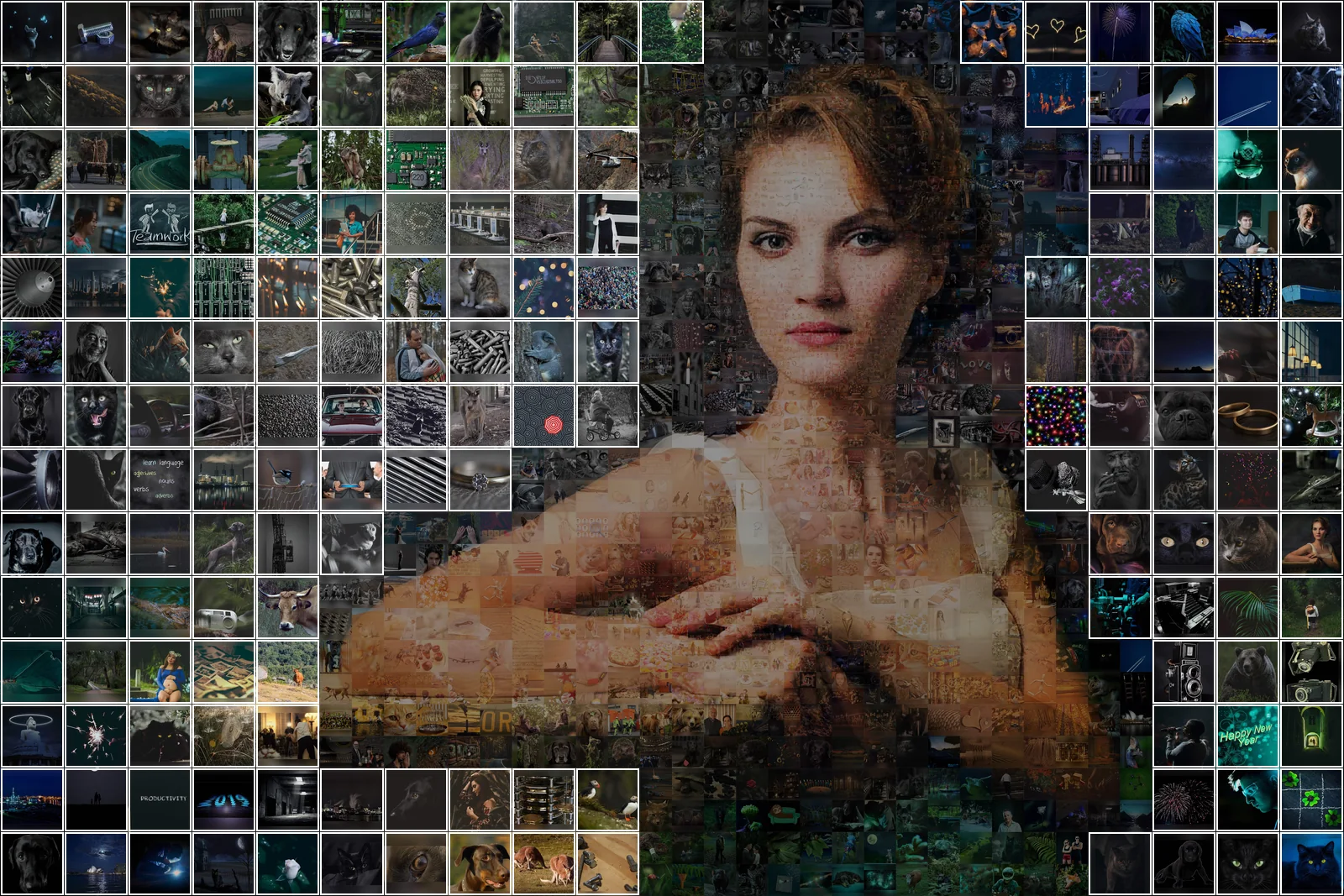
Vier Schritte und die Entscheidung, auf die es bei jedem ankommt.
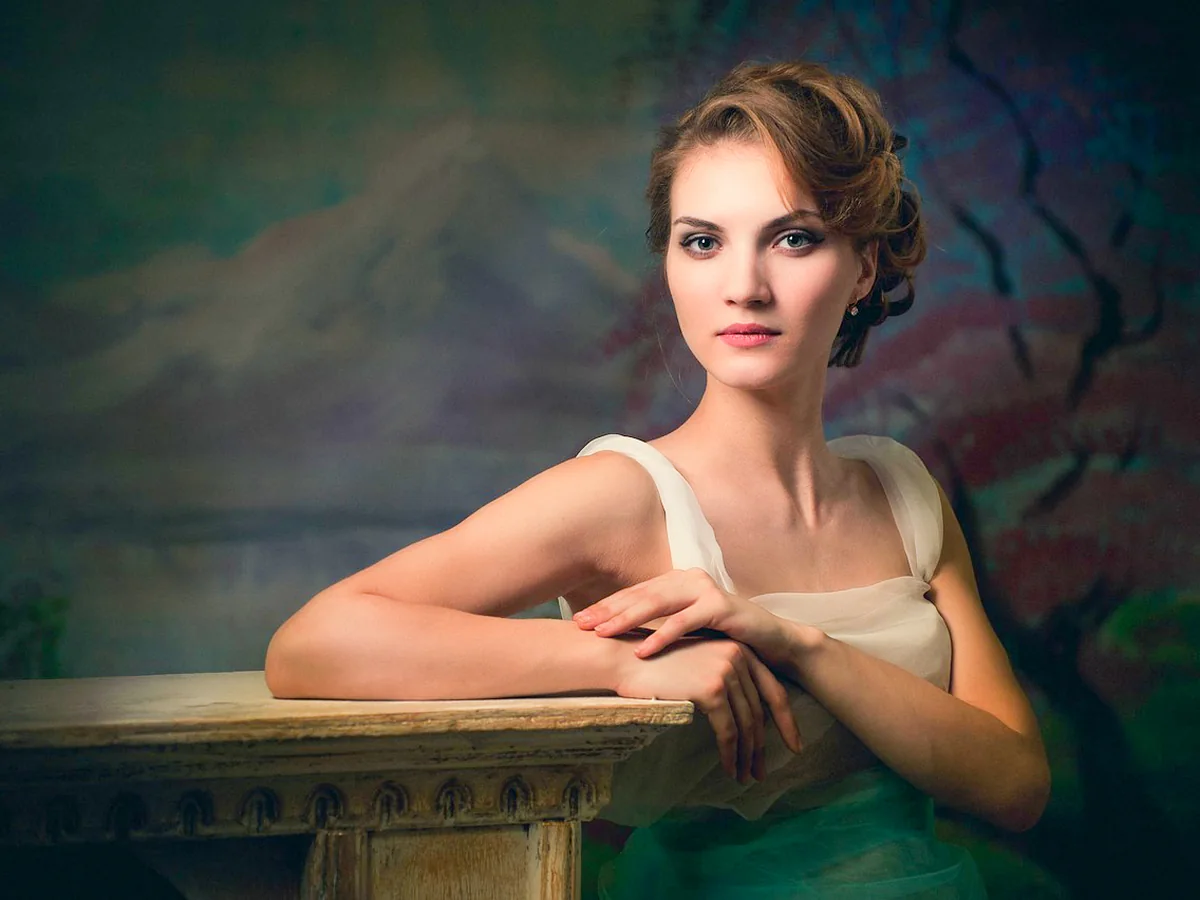
Es ist ein Kompromiss, und er lässt sich leichter zeigen als erklären.
Von einem Fotomosaik wünschen sich Menschen drei Dinge: mit wenigen Fotos auszukommen, keine Wiederholungen zu sehen und dass jede Kachel farblich zu ihrer Stelle passt. Zwei davon können Sie haben, egal welche.
Wenige Fotos und keine Wiederholungen: Die Farben weichen ab, weil es nicht für jeden Farbton ein Foto gibt. Wenige Fotos und genaue Farbe: Dieselben Fotos kehren überall dort wieder, wo die Farbe sie verlangt. Und wenn Sie keine Wiederholungen und genaue Farbe wollen, brauchen Sie viele Fotos, mindestens einige Hundert. Wo alle drei fast zusammenkommen, liegt die Farbanpassung, die der nächste Abschnitt zeigt.
Jetzt die Zahlen. Dreißig Fotos sind das Minimum, um das wir bitten. Fünfzig funktionieren: Eine Kundin schrieb, ihre Schwester habe befürchtet, nicht genug Bilder ihrer Hunde für ein Porträt zu haben, und sei erleichtert gewesen zu hören, dass sie mit 50 anfangen könne. Ab einigen Hundert kommt das Bild richtig zur Geltung: weniger Wiederholungen, stimmigere Farbtöne, ein Gesicht, das bei jeder Zoomstufe trägt.
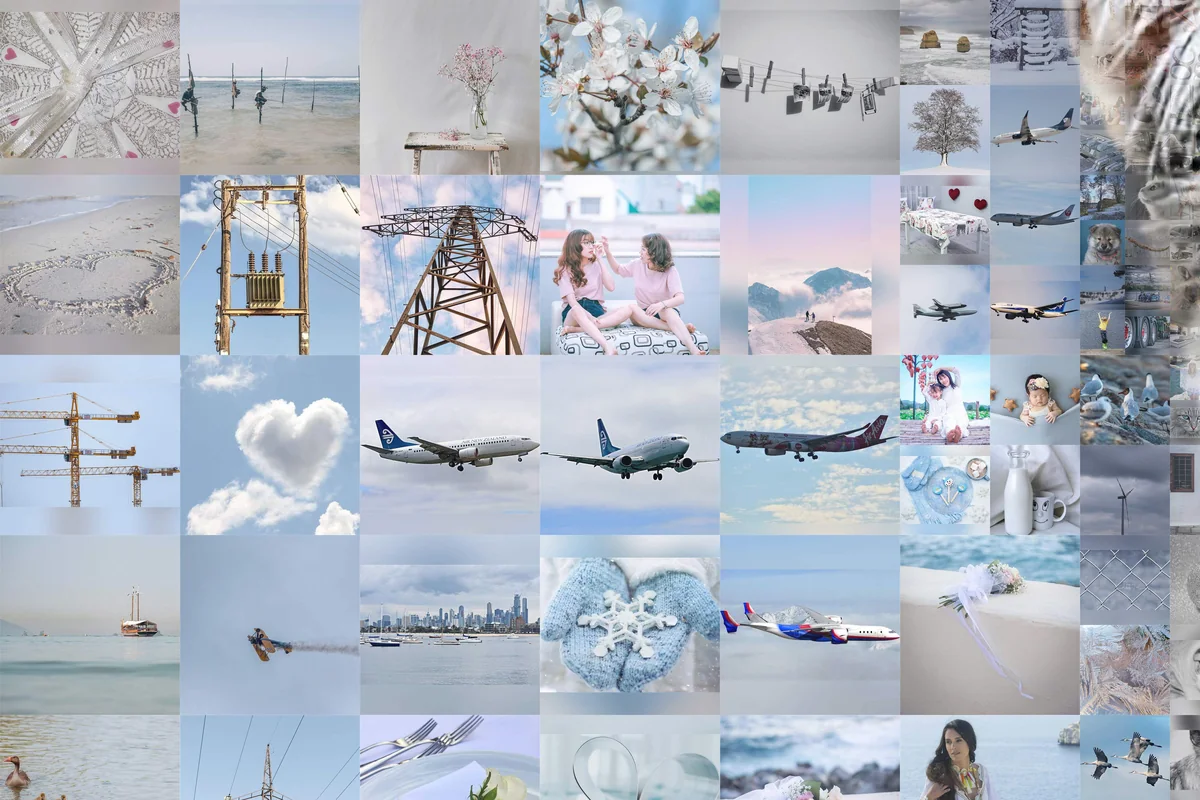
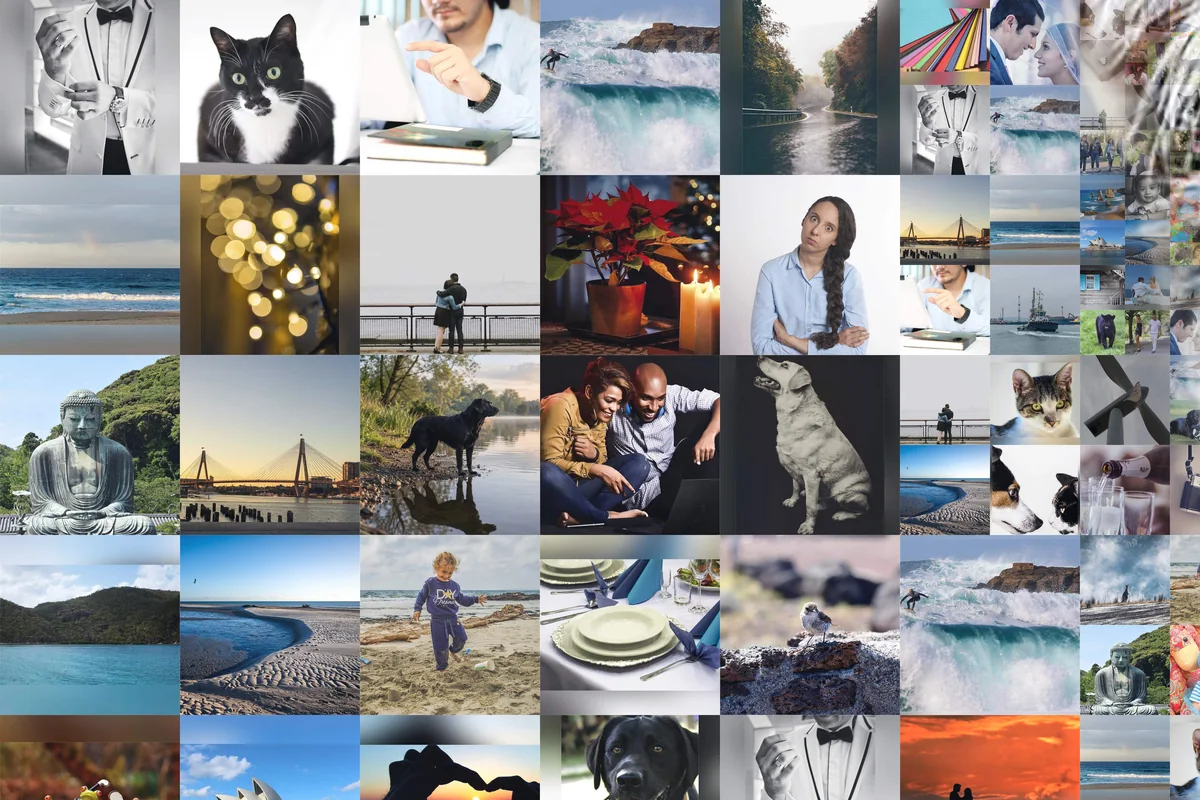
Unten zwei Paare. Dieselbe Katze, derselbe Ausschnitt: 100 Fotos gegen unsere ganze Demo-Bibliothek. Dann dasselbe Porträt aus 1.000 Fotos, auf zwei Arten mit unseren eigenen Einstellungen gebaut: die Standardeinstellung, jedes Foto einmal vor jeder Wiederholung, und passendste Farbe zuerst, wobei Wiederholungen ein paar Kacheln Abstand halten. Das zweite wirkt farblich eine Spur genauer. Schauen Sie genauer hin, und dasselbe Foto taucht zweimal innerhalb einer Handbreite auf.
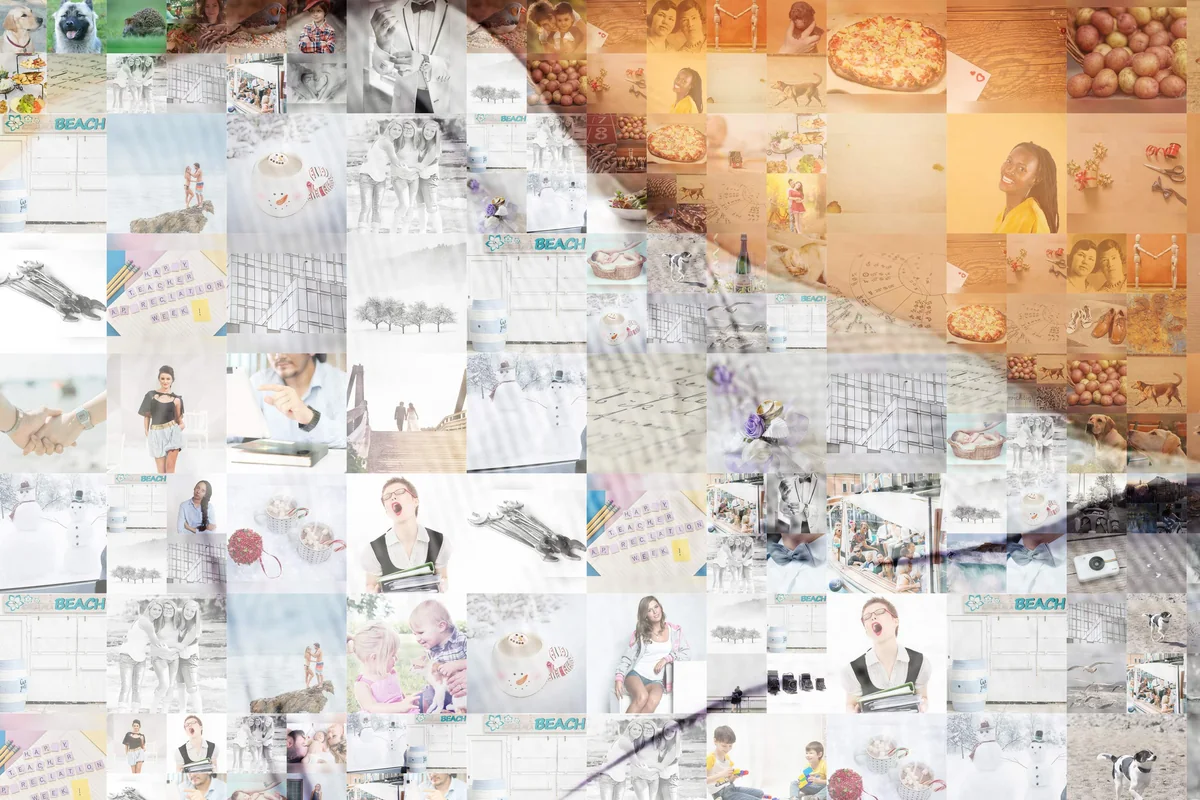
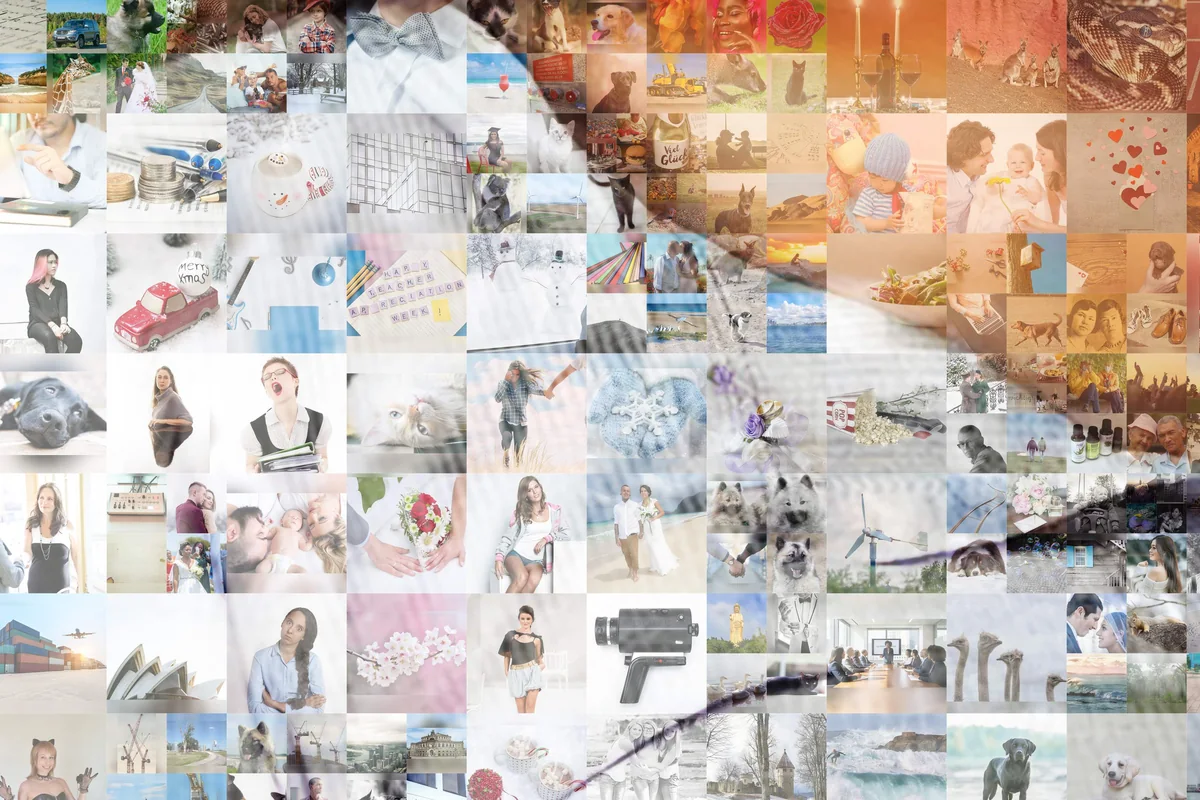
Jedes Foto kommt dorthin, wo seine eigenen Farben passen. Das ist die erste Regel, und die Anpassung setzt sie nie außer Kraft. Was die Anpassung tut: Sie ergänzt die Farbtöne, die Ihren Fotos fehlen. Hat keines Ihrer 80 Fotos genau die Farbe einer Wange, wird das Foto an dieser Stelle leicht in diese Richtung getönt. Möchten Sie sie schwächer oder ganz ohne, schreiben Sie uns, und wir erstellen das Bild neu.
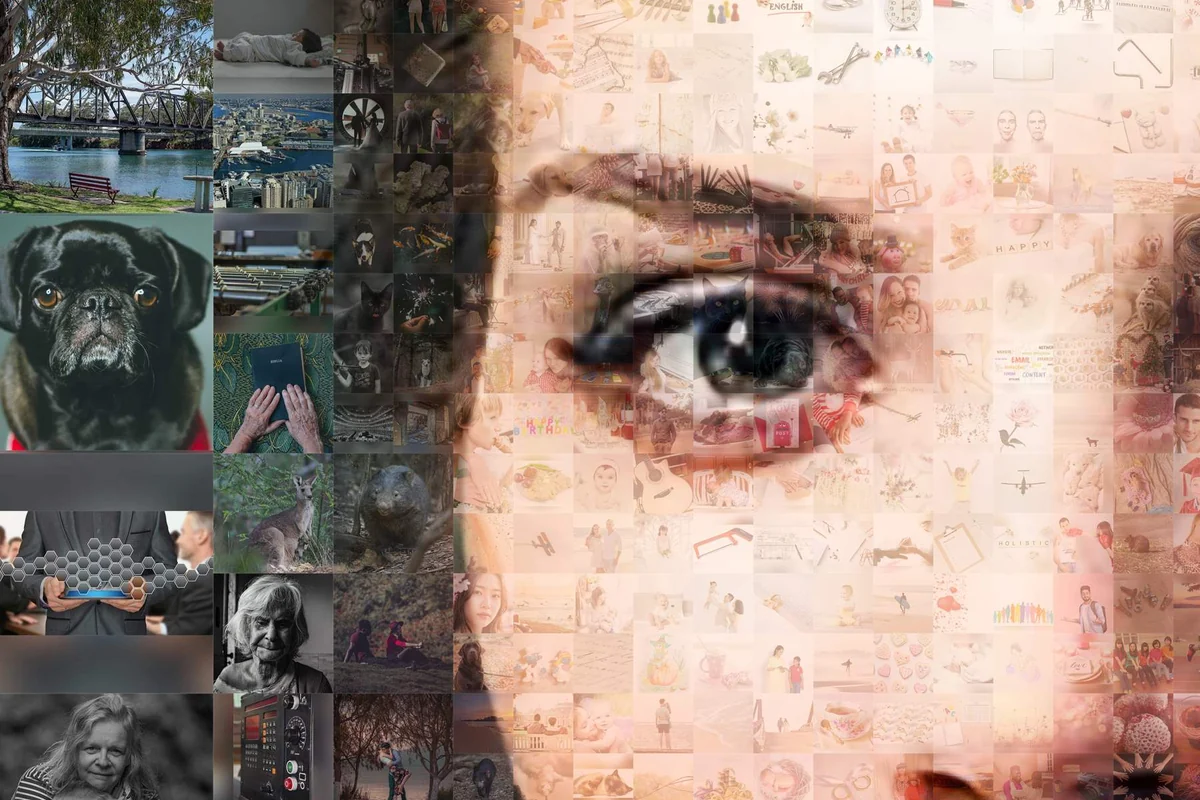
Manche halten jede Tönung für Schummelei. Wir zeigen es lieber. Unten ist dasselbe Mosaik zweimal, dieselben Fotos an denselben Stellen: einmal mit Anpassung in unserer üblichen Einstellung, einmal ganz ohne. Ohne wirkt das Gesicht fleckig: Jede Kachel ist genau sie selbst, und die Hauttöne springen. Mit Anpassung hält das Gesicht aus ein paar Schritten Entfernung zusammen, und jede Kachel ist immer noch Ihr Foto. Weniger Fotos bedeuten mehr Arbeit für die Anpassung. Da ist es wieder: zwei von drei.
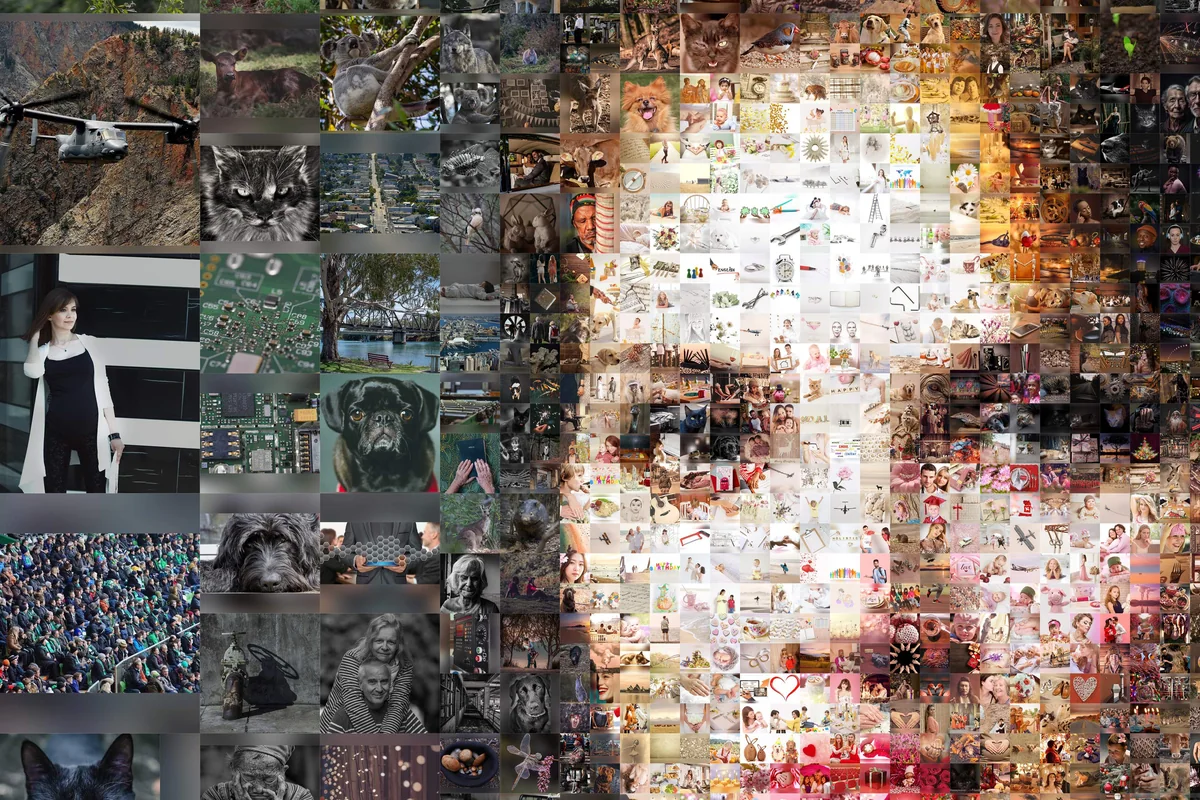
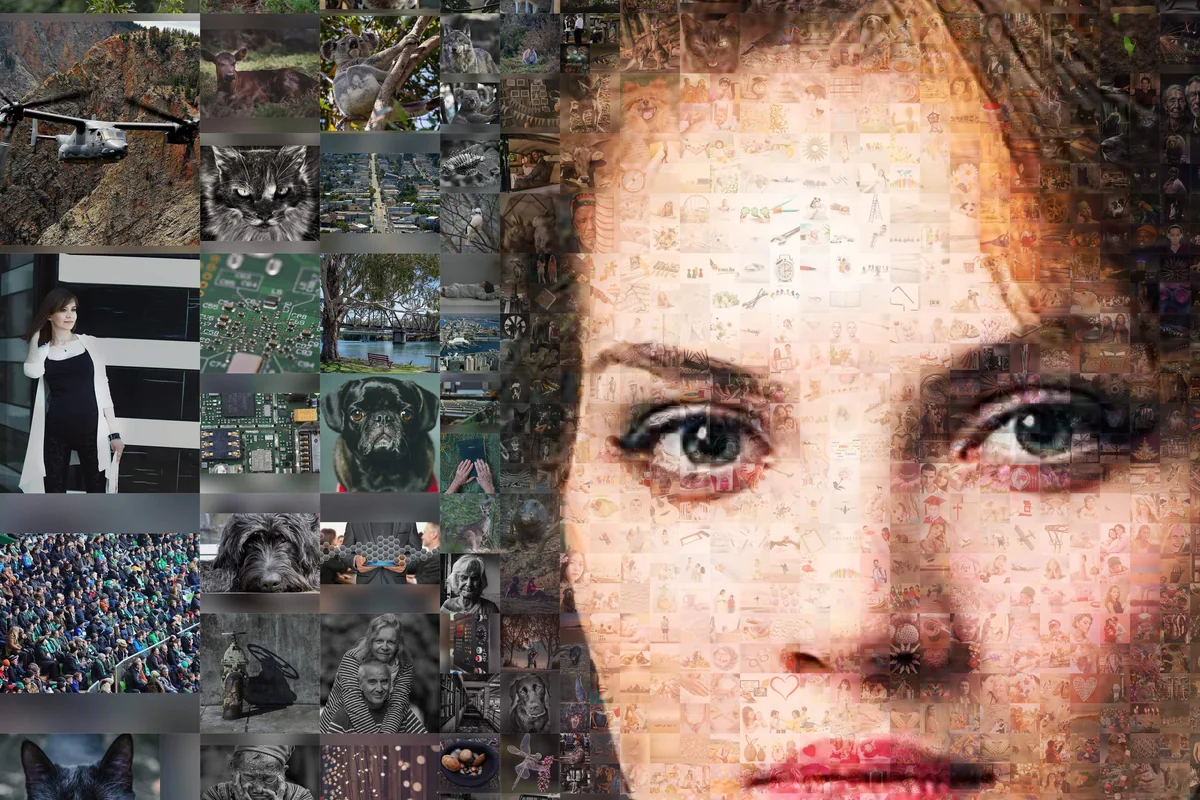
Ein Upload, mehrere fertige Bilder zur Auswahl, alle in der kostenlosen Vorschau. Klassisch und gleich große Kacheln gibt es bei fast jedem Upload; bei vielen Porträts kommt eine Version hinzu, in der das Gesicht ein klares Foto bleibt.
Das ganze Bild ist Mosaik, das Gesicht eingeschlossen. Auf den ersten Blick ein Porträt; beugt man sich vor, sind überall Fotos. Das ist das Bild ganz oben auf der Seite.
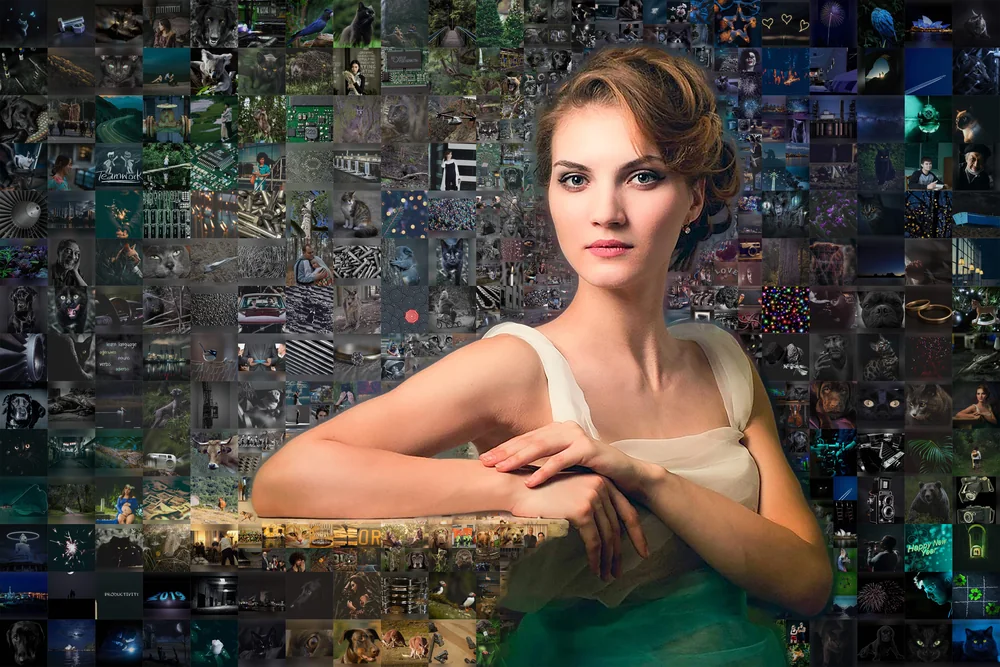
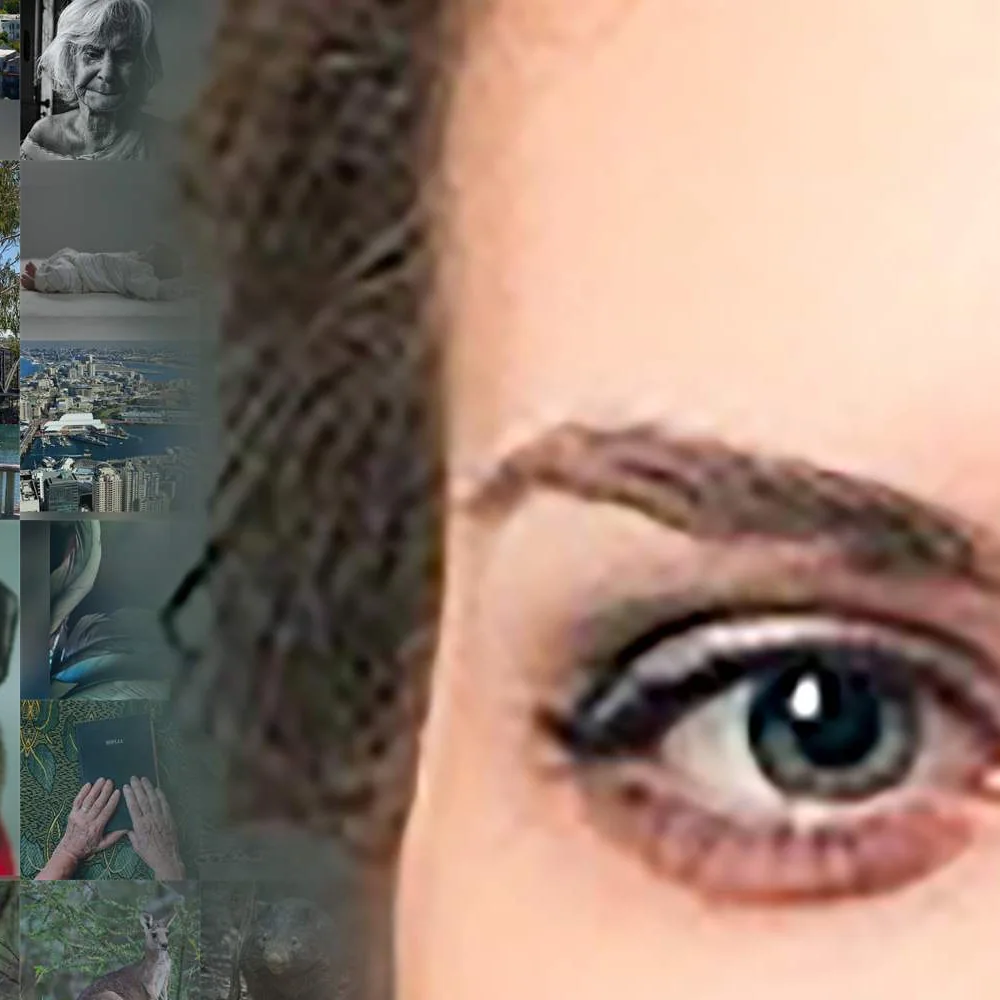
Das Gesicht bleibt ein klares Foto, und das Mosaik füllt alles drumherum. Wenn Ihnen vor allem die scharf erkennbare Person wichtig ist, ist das Ihr Stil.
Jedes Foto gleich groß, keine größeren Stücke. Eine dichtere, gleichmäßigere Struktur, mit mehr Plätzen zu füllen.
Jeder Stil, den Sie erhalten, ist in der Vorschau, und Sie wählen, nachdem Sie in jeden hineingezoomt haben.
Für Veranstaltungen und Organisationen stellen wir Ihr Mosaik auf Wunsch online, im selben Viewer wie oben auf dieser Seite. Es bekommt eine eigene Webadresse: Wer den Link hat, kann bis zu einem einzelnen Foto hineinzoomen, es anklicken und in voller Größe sehen, einen Kommentar darunter hinterlassen, ein Like vergeben. Bei einer Hochzeit, im Team oder im Abschlussjahrgang suchen die Leute erst sich selbst, dann einander. Oben ausprobieren ↑
Es kann auch auf Ihrer eigenen Website laufen. Nehmen Sie das Layout – wo jedes Foto sitzt – als JSON- oder XML-Datei und bauen Sie Ihre eigene Darstellung darum: eine Wand aus Porträtfotos, auf der Gäste ihre Kacheln finden, einen Bildschirm im Foyer. Einzelheiten: Entwicklerseite.
Zum Einrichten schreiben Sie an support@collager.ai, mit dem Datum und ungefähr wie vielen Fotos zu rechnen ist.
Unten sehen Sie ein Entstehungsvideo: Ihr Mosaik setzt sich Foto für Foto zusammen, von der ersten Kachel bis zum fertigen Bild, gerendert in 4K mit 60 Bildern pro Sekunde. Sie sehen jedes Foto ankommen, und das Video entsteht aus genau dem Mosaik, das Sie bestellt haben.
Sie wählen die Musik, die Texteinblendungen und welche Fotos groß einfliegen; die Videoseite zeigt, wie es funktioniert. Kostenlose Vorschau: Fragen Sie uns unter support@collager.ai.
Manche nennen es „eine Collage, die ein Bild ergibt“, andere „ein Bild aus vielen Bildern“ oder „ein Foto aus vielen Fotos“. Gemeint ist dasselbe: Hunderte kleine Fotos, so angeordnet, dass sie zusammen ein großes ergeben, jede Kachel ein echtes Foto.
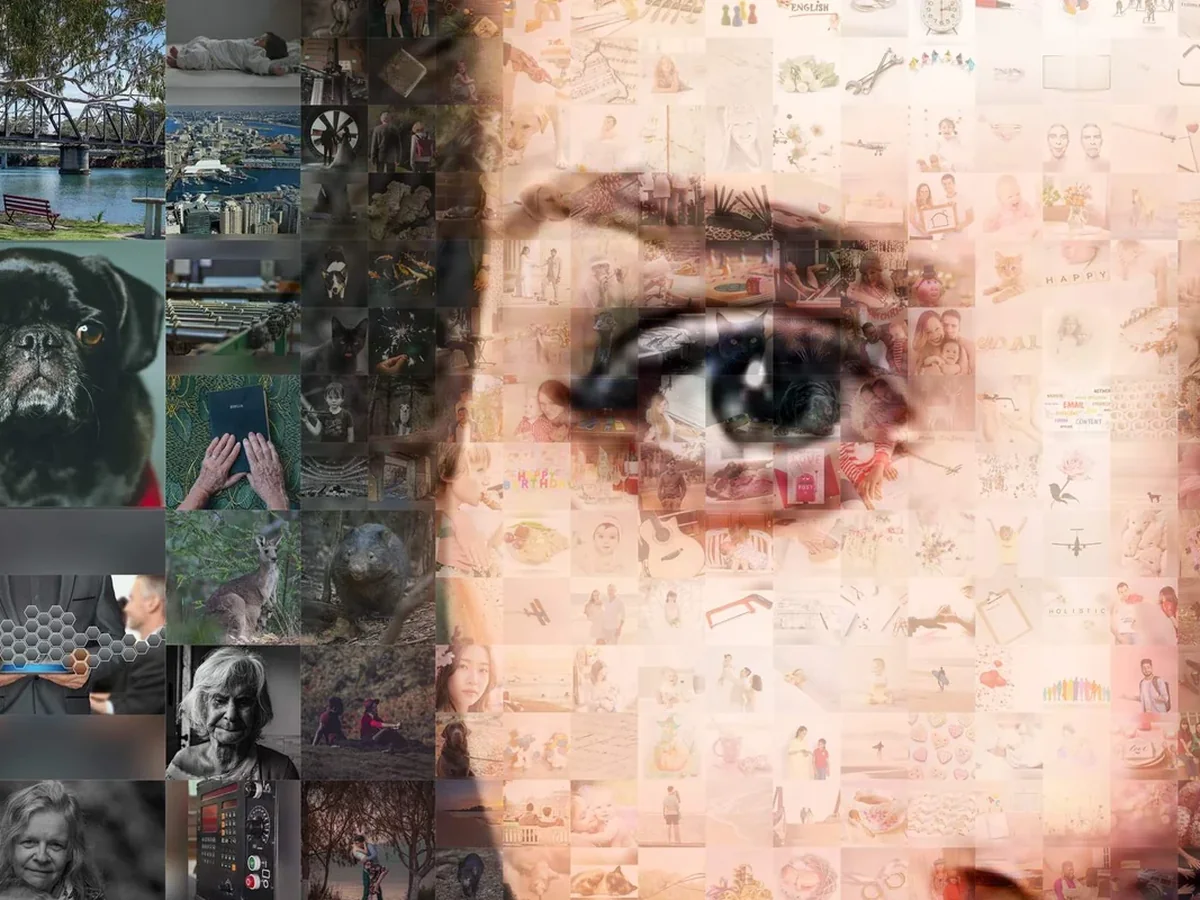
Fahren Sie mit der Lupe über das Bild unten. Wo Sie auch anhalten, es ist ein echtes Foto. Die Lupe funktioniert über das ganze Bild, im Fell genauso wie im Gesicht.
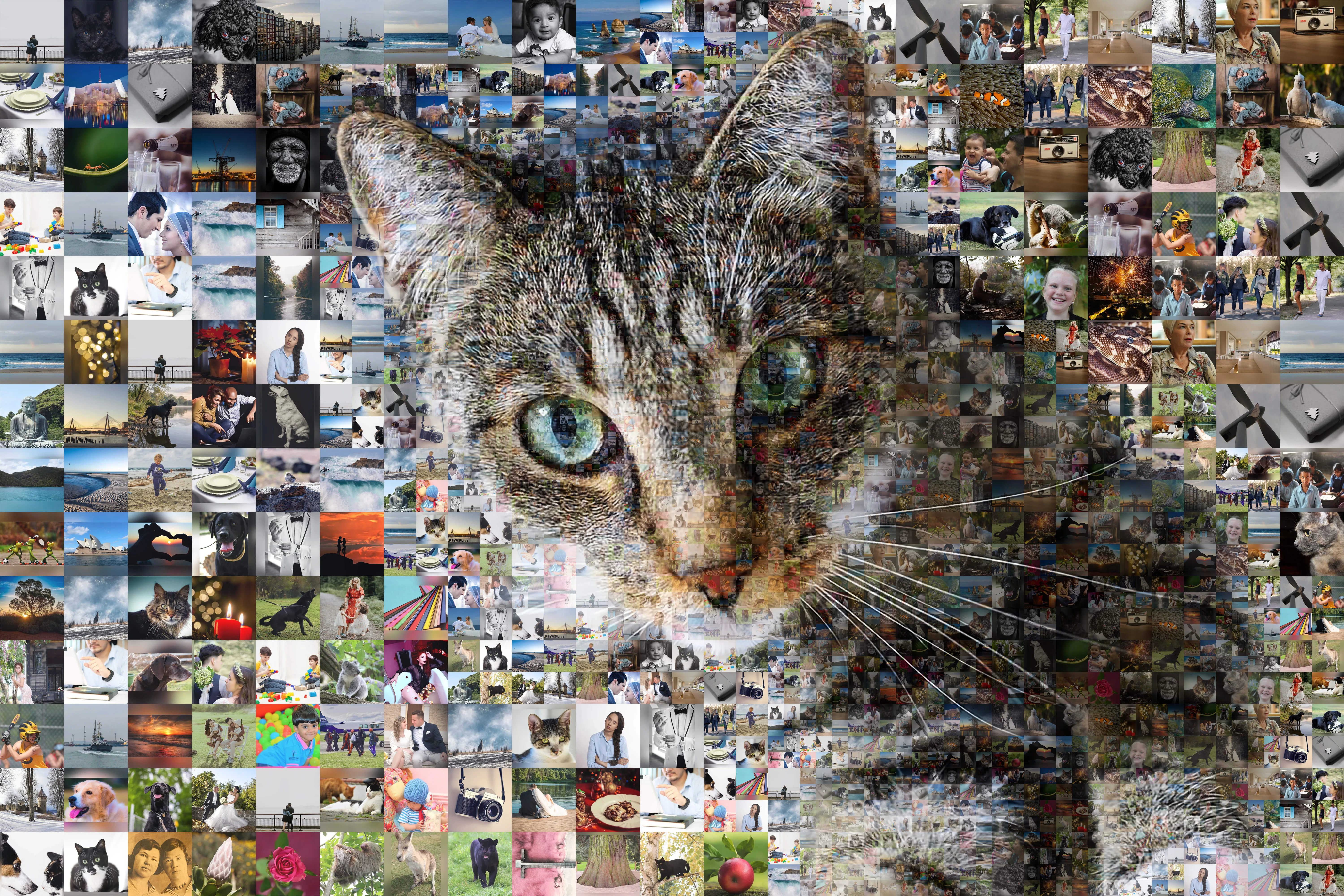
Die HD-Datei gehört Ihnen und kann überall gedruckt werden. Sie hat etwa 12.000 px an der langen Seite, das sind bei 300 dpi etwa 1 m an der langen Seite (ein Porträt ergibt etwa 68 × 102 cm), bei jedem Credit-Paket gleich (Credit-Pakete). Brauchen Sie es größer? Schreiben Sie uns. Jede Druckerei kann damit arbeiten; ein Fotodrucker zu Hause schafft die kleineren Formate.
Eines sollten Sie vor dem Hochladen klären: Schneiden Sie Ihr Hauptfoto auf das Format des Drucks zu, den Sie bestellen wollen, quadratisch, 3:2 oder 4:3. Das Mosaik übernimmt die Form des Hauptfotos, und was Sie in der Vorschau sehen, wird bis an den Rand gedruckt. Sonst geht am Rand etwas verloren: eine Hand, das Ende eines Schals.
Die Vorschau hat etwa 5.000 px an der langen Seite, gut für den Bildschirm. Die HD-Datei geht weit darüber hinaus; der Regler unten zeigt den Unterschied. Wir können es auch für Sie drucken: Fragen Sie einfach.
Dasselbe Mosaik aus Claude oder Ihrem eigenen Code erstellen: API und MCP →
Ein großes Bild aus Hunderten kleiner Fotos, so angeordnet, dass sie aus ein paar Schritten Entfernung zum großen Bild verschmelzen und aus der Nähe jedes noch als Foto erkennbar ist. Die kleinen Fotos sind die Kacheln; das große Bild ist das Hauptfoto, das sie ergeben.
Eine Collage stellt mehrere Fotos nebeneinander, und man betrachtet sie eines nach dem anderen. Ein Fotomosaik baut aus Hunderten Fotos ein neues Bild, ein Bild aus vielen Bildern: Man sieht zuerst das Ganze und dann die Teile.
Hauptfoto wählen, Ihre Fotos hochladen, die Vorschau per E-Mail erhalten, die HD-Datei herunterladen; die vier Schritte stehen oben. Mit einem Online-Fotomosaik-Generator wie diesem müssen Sie nichts installieren, und die Vorschau kommt in 10–30 Minuten per E-Mail, bei hoher Auslastung in bis zu 60.
Mindestens 30; 50 funktionieren; ab einigen Hundert verschwinden die Wiederholungen und die Farbtöne stimmen. Der Kompromiss heißt zwei von drei: wenige Fotos, keine Wiederholungen, genaue Farbe – zwei davon können Sie haben. Egal wie viele Sie hochladen: Kein Foto wiederholt sich, bevor nicht jedes Ihrer Fotos verwendet wurde.
Ja. Bei 50 Fotos und weit mehr Plätzen als Fotos ist jedes Ihrer Fotos im Bild, und die meisten werden mehrfach verwendet. Die Wiederholungen liegen weit auseinander, und die Farbanpassung hält das Gesicht gleichmäßig. Fünfzig sind ein guter Anfang.
300 px oder mehr für jedes Foto; 1.000 px oder mehr für das Hauptfoto. Am wichtigsten ist die Auflösung beim Hauptfoto, denn seine Formen und Farbtöne entscheiden, wohin jede Kachel kommt.
Als Kacheln ja. Kleine, unscharfe, alte Handyfotos und Scans von Abzügen funktionieren in Kachelgröße; niemand sieht die Unschärfe in einem Foto von der Größe eines Daumennagels. Dunkle oder blasse Fotos sind stärker auf die Farbanpassung angewiesen. Nur das Hauptfoto darf nicht von geringer Qualität sein: Es sollte scharf sein und mindestens 1.000 px haben.
Laden Sie mehr Fotos hoch; das ist der Hebel, der zählt. Darüber hinaus passiert auf unserer Seite etwas, ohne dass Sie etwas tun müssen: Jedes Ihrer Fotos wird einmal verwendet, bevor irgendein Foto ein zweites Mal verwendet wird, und Wiederholungen werden voneinander ferngehalten. Fast gleiche Aufnahmen können Sie mit einem Klick auf der Upload-Seite aussortieren.
Nein, und meist besser nicht: Größere Kacheln sitzen in den ruhigen Flächen, kleinere um das Gesicht, sodass das Bild auf einen Blick zu erkennen ist und den genauen Blick belohnt. Wenn Sie den strengen, gleichmäßigen Look möchten, wählen Sie gleich große Kacheln; der Jaguar unten ist so aufgebaut.
Die kostenlose Vorschau hat etwa 5.000 px an der langen Seite, genug für einen Bildschirm. Die HD-Datei hat etwa 12.000 px an der langen Seite (ein Porträt hat 8.064 × 12.096 px), das sind bei 300 dpi etwa 68 × 102 cm. Brauchen Sie es größer, schreiben Sie uns. Ein Credit kostet 9,95 $; Pakete mit 5, 10 und 20 (39,85 $, 67,75 $, 99,55 $) senken den Preis pro Download. Credit-Pakete
Laden Sie die HD-Datei herunter und bringen Sie sie zu einer beliebigen Druckerei, auf Leinwand, Papier, Metall oder Acryl, oder drucken Sie die kleineren Formate zu Hause. Schneiden Sie das Hauptfoto vor dem Hochladen auf das Format des Drucks zu, damit am Rand nichts abgeschnitten wird. Keine Lust auf die Druckerei? Fragen Sie uns.
Nein. Dieser Fotomosaik-Generator läuft in Ihrem Browser: Hochladen, Vorschau und Download passieren online, auf jedem Computer oder Handy.
Fotomosaik erstellen – kostenlose Vorschau
Sie brauchen nur ein klares Hauptfoto und einen Ordner mit Ihren eigenen Fotos. Die Vorschau landet in Ihrem Postfach, meist 10–30 Minuten nach dem Hochladen.
Weiter zu: